Win10 正式版常見 Bug:部分輸入框無法打中文
升級 Win10 後,許多用戶發現 Cortana 搜尋框、設定視窗、部分 UWP 應用無法輸入中文(只能輸入英文或無反應)。這是輸入法框架(TSF)服務異常或第三方輸入法相容性問題。提供三種遞進式解決方案。
方法一:重啟 ctfmon 輸入法核心程序(最推薦,最快)
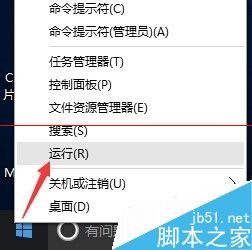
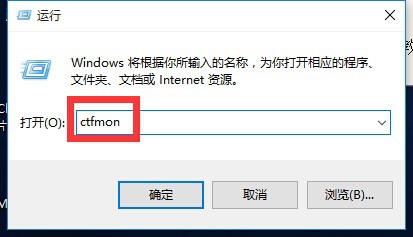
- 按 Win + R 開啟「執行」。
- 輸入
ctfmon 按 Enter。系統會重新載入輸入法框架。
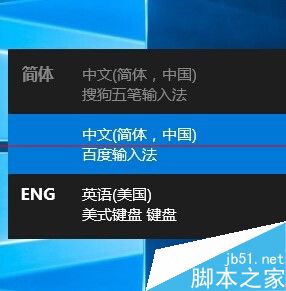
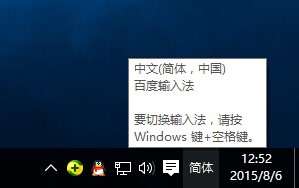
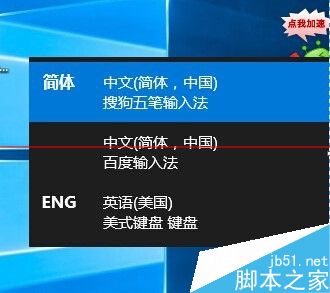
- 任務列右下角輸入法指示器會重新出現,嘗試按 Win + Space 切換輸入法。
方法二:啟動任務排程器中的 MsCtrMonitor 任務(進階修復)
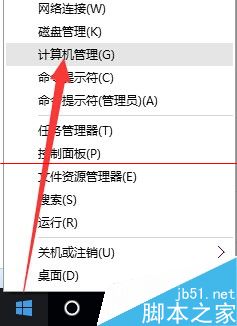
- 右鍵開始按鈕 > 電腦管理。
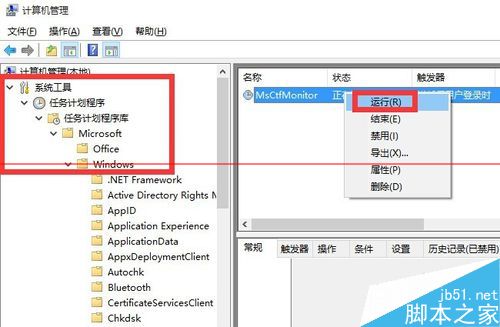
- 展開:系統工具 > 任務排程器 > 任務排程器程式庫 > Microsoft > Windows > TextServicesFramework。
- 右側找到 MsCtrMonitor,右鍵選擇 執行。
方法三:替代方案與應變措施
- 改用微軟內建輸入法: 設定 > 時間與語言 > 語言 > 新增「中文(繁體/簡體)」> 選項 > 加入「微軟注音/拼音」。內建輸入法相容性最佳。
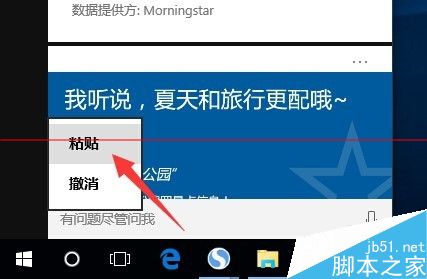
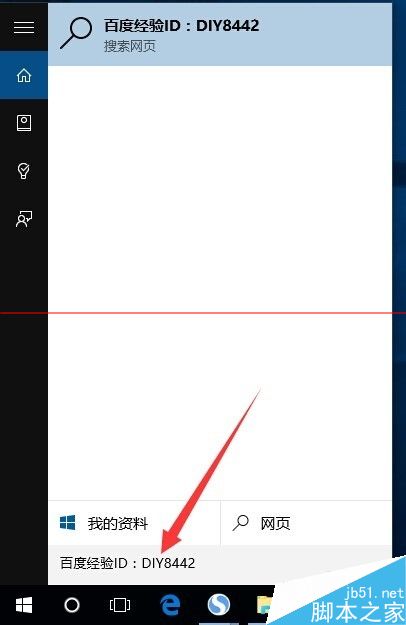
- 複製貼上大法: 針對 Cortana 等極少數無法直接輸入的框,在記事本打好中文再複製貼上。
- 檢查第三方輸入法更新: 若使用搜狗、微信輸入法等,請至官網下載最新 Win10 版本。