Windows XP Windows 7 Windows 2003 Windows Vista Windows 綜合教學 Linux 系統教學
Windows 10 Windows 8 Windows 2008 Windows NT Windows Server 電腦軟體教學

Win10 鎖定螢幕完整教學:Win+L 快速鍵與開始選單兩種方式

編輯:Windows 10 系統介紹

Windows 10 提供類似手機的鎖定螢幕體驗,顯示時間、日期、通知等資訊。以下介紹兩種最常用的鎖定方式。(本文內容與 ID 25512 重複,此處為重寫優化版)

方法一:鍵盤快速鍵 Win + L(全版本通用,最快)

同時按下 Win + L,系統立即鎖定並顯示鎖定畫面。此快速鍵自 Windows XP 以來一直沿用,是最快捷的鎖定方式。
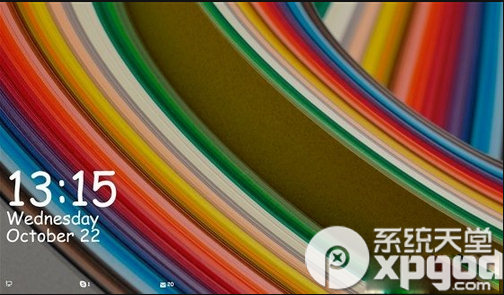
Win10 鎖定畫面顯示時間與通知

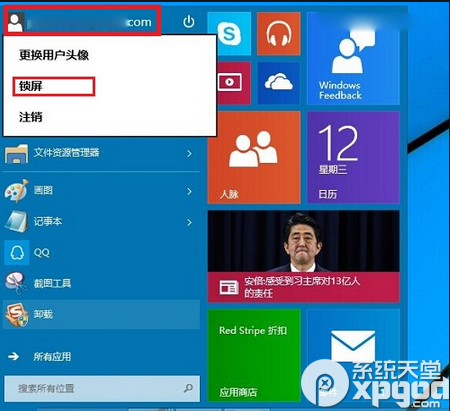
方法二:開始選單帳戶選單(滑鼠操作直覺)

  1. 點擊工作列左下角 開始按鈕。
  2. 點擊選單頂端的 使用者帳戶圖示/名稱。
  3. 在彈出選單中選擇 「鎖定」。

Win10 開始選單鎖定選項

解鎖操作

鎖定畫面上點擊任意鍵或滑鼠點擊,進入登入畫面,輸入密碼、PIN 碼或圖片密碼即可解鎖回到桌面。

自訂鎖定畫面

設定 → 個人化 → 鎖定畫面 可更換背景圖片、設定顯示哪些應用程式的詳細狀態(如行事曆、郵件、天氣)。

Windows 10 將鎖定功能整合回開始選單,比 Windows 8 的 Charms 列操作更直覺方便。

Copyright © Windows教程網 All Rights Reserved