UAC (User Account Control) 會在安裝軟體、執行系統管理工作時彈出同意提示,雖提升安全性,但對熟手使用者造成干擾。Win10 可透過 msconfig 快速開啟 UAC 設定視窗,將滑桿拉至「從不通知」即可關閉。
操作步驟
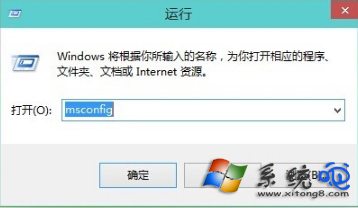
- Win+R → 輸入
msconfig → Enter 開啟「系統設定」。
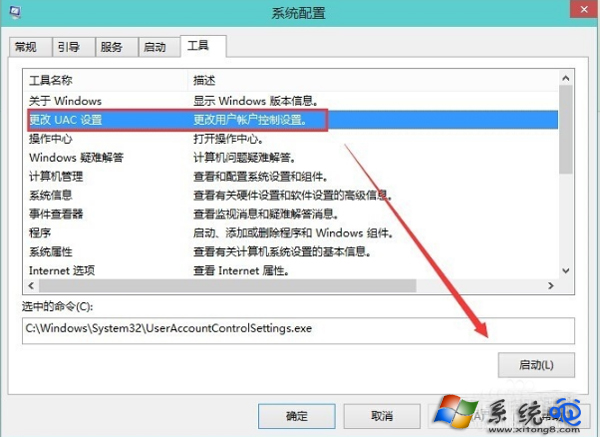
- 切換至 「工具」 索引標籤。
- 列表中找到 「變更 UAC 設定」 (Change UAC Settings),選中後點擊 「啟動」。
- 彈出的 UAC 設定視窗中,將滑桿拖曳至最底端 「從不通知」,確定。
- 重新開機生效。
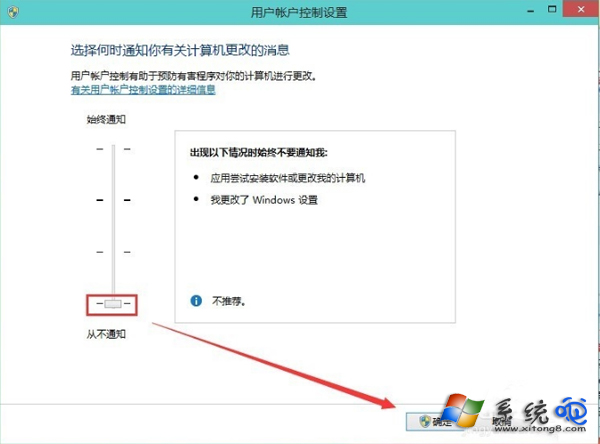
替代快速開啟法
- Win+S 搜尋
uac → 點擊「變更使用者帳戶控制設定」。
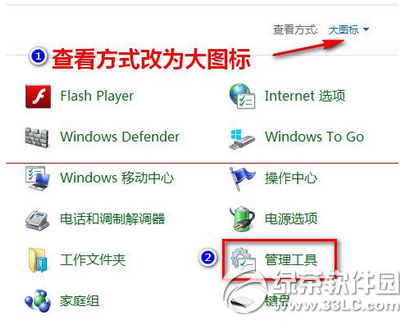
- 控制台 →「使用者帳戶」→「變更使用者帳戶控制設定」。
⚠️ 安全性警示
- 關閉 UAC 後,任何程式 (含惡意軟體) 皆可在無提示下取得系統管理員權限執行敏感操作。
- 建議僅在「純離線測試環境」「虛擬機快照還原環境」「已部署應用程式白名單/EDR 防護的企業工作站」關閉 UAC。
- 日常使用建議保持預設 (第二格:「僅在我嘗試變更 Windows 設定時通知我」)。
透過 msconfig → 工具 → 啟動 UAC 設定 → 滑桿拉至底端,即可一鍵關閉 Win10 UAC 提示,請權衡便利性與風險後決定。