筆電使用久了電池續航力下降是常態。Win10 內建 powercfg /batteryreport 可產生詳細報告,但介面不直觀。透過「驅動人生」、「鲁大師」等第三方工具可快速讀取電池設計容量、完全充電容量、循環次數、損耗百分比等關鍵指標。
使用鲁大師查看電池健康度
- 下載安裝鲁大師(官網 ludashi.com)。
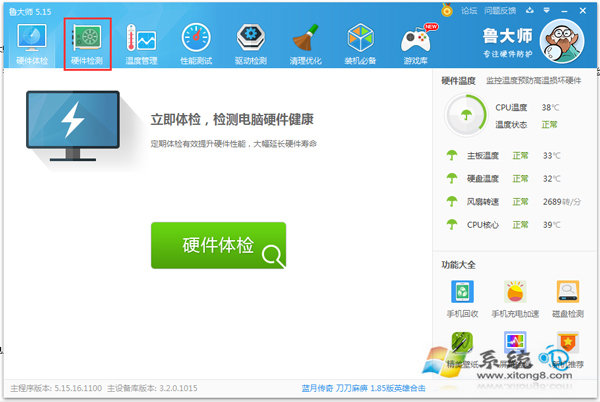
- 開啟軟體,點擊「硬體檢測」→「電池資訊」。
- 關鍵指標解讀:
• 設計容量:出廠標稱容量(mWh)
• 完全充電容量:當前實際最大容量
• 損耗度:(1 - 完全充電容量/設計容量) × 100%
• 循環次數:完整充放電週期數
內建指令替代方案(無需安裝軟體)
- 以管理員身分開啟 CMD 或 PowerShell。
- 執行
powercfg /batteryreport /output "%userprofile%\desktop\battery-report.html"
- 開啟桌面生成的
battery-report.html,檢視:
• Installed batteries 區塊:Design Capacity vs Full Charge Capacity
• Battery life estimates:預估續航時間
• Battery usage:近期充放電記錄
電池保養建議
- 避免長期 0% 或 100% 狀態存放,長期不建議滿電拔除電源長放。
- 日常使用保持 20%~80% 區間,可延長鋰電池壽命。
- 損耗超過 30%~40% 且續航嚴重影響使用,建議更換原廠電池。
- 高溫環境(車內、陽光直射)會加速電池老化,嚴禁。
何時該換電池?
- 損耗度 > 40% 且實際續航 < 原廠標稱 50%。
- 出現鼓包、發熱異常、隨機關機(電量尚餘卻關機)。
- 電池報告顯示「電池狀態:差」或建議更換。