Win10 工作列(開始選單、搜尋、通知中心、系統匣)突然無回應、點擊無反應,俗稱「假死」。原因可能是第三方軟體衝突、檔案總管異常、系統應用程式損毀、服務異常等。本文提供六種修復方案,由輕量到深度依序嘗試。
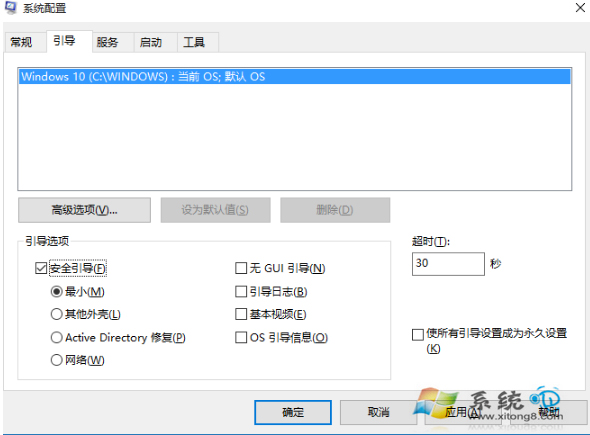
方法一:移除衝突軟體(安全模式操作)
- Win+R 輸入
msconfig →「開機」頁籤 → 勾選「安全開機」→「最小」→ 確定重啟。
- 進入安全模式後,移除近期安裝的可疑軟體(特別是優化工具、安全軟體、外殼擴充套件)。
- 再次開啟
msconfig 取消「安全開機」重啟驗證。
方法二:重新啟動檔案總管(最快嘗試)
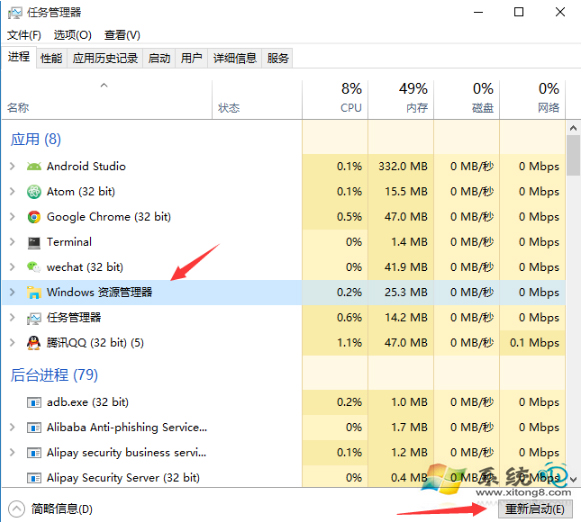
- Ctrl+Shift+Esc 開啟工作管理員。
- 找到「Windows 檔案總管」→ 右鍵 →「重新啟動」。
- 觀察工作列是否恢復正常。
方法三:PowerShell 重新註冊系統應用程式(修復 Start Menu/搜尋/通知中心)
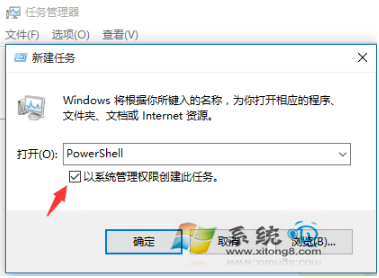
- 工作管理員 →「檔案」→「執行新工作」→ 輸入
powershell → 勾選「以系統管理員權限建立此工作」→ 確定。
- 執行指令:
Get-AppXPackage -AllUsers | Foreach {Add-AppxPackage -DisableDevelopmentMode -Register "$($_.InstallLocation)\AppXManifest.xml"}
- 過程中可能出現紅字錯誤,直接忽略,等待完成後重啟驗證。
方法四:CMD 重命名 AppLocker 外掛資料夾(針對特定版本 Bug)
- 以管理員身分開啟 CMD。
- 執行:
ren %windir%\System32\AppLocker\Plugin*.* *.bak
- 重新開機驗證。
方法五:啟用 Application Identity 服務
- Win+R 輸入
services.msc。
- 找到 Application Identity → 右鍵 →「啟動」(若啟動類型為停用,改為手動/自動)。
- 驗證工作列狀態。
方法六:系統還原/重置(最後手段)
- 若有還原點,執行系統還原至故障前時間點。
- 無還原點則執行「重置這台電腦」(保留檔案模式),參考本站
systemreset 教學。
排查建議
- 按順序嘗試,通常方法二、三即可解決 80% 情況。
- 避免安裝多套「優化大師」、「清理大師」等常駐工具,它們常修改系統預設行為導致衝突。
- 定期建立還原點,關鍵操作前手動建立。