個人電腦無他人使用時,每次開機輸入密碼確實繁瑣。Win10 可透過 netplwiz 經典使用者帳戶控制台,或新版設定 App 取消開機密碼,實現自動登入。本文說明兩種方法與安全性權衡。
方法一:netplwiz 經典法(全版本通用、最快)
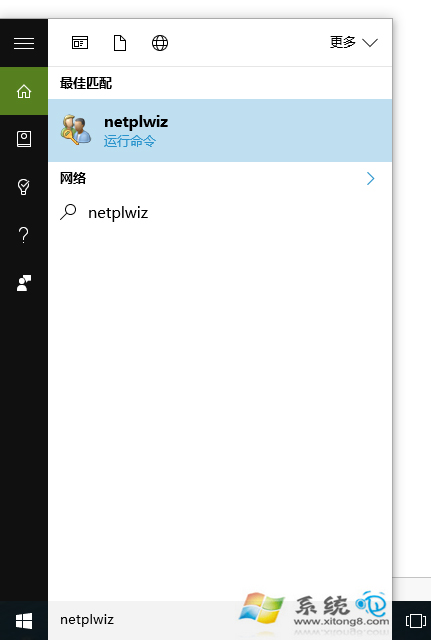
- Win+R 輸入
netplwiz 按 Enter。
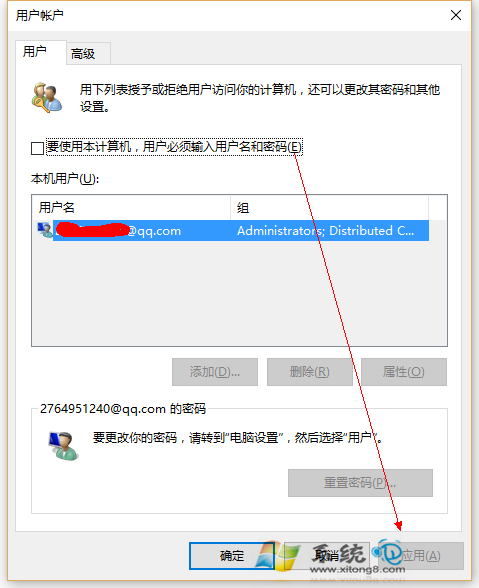
- 在「使用者帳戶」視窗,取消勾選「要使用這台電腦,使用者必須輸入使用者名稱和密碼」。
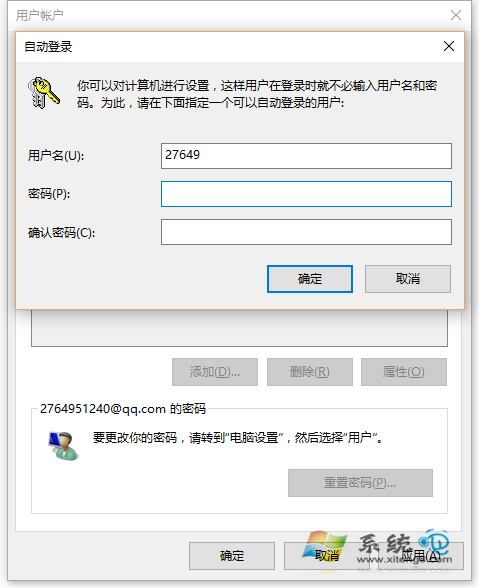
- 點擊「套用」,系統彈出「自動登入」視窗,輸入目前帳戶密碼兩次確認。
- 確定 → 重新開機驗證直接進入桌面。
方法二:設定 App 新法(Win10 1809 後版本)
- 設定 → 帳戶 → 登入選項。
- 「需要登入」區塊選擇「永不」。
- 若使用 Microsoft 帳戶,需先切換為本機帳戶(設定 → 帳戶 → 您的資訊 → 改為使用本機帳戶登入),否則無法完全免密碼。
安全性與權衡
| 項目 | 自動登入(免密碼) | 保留密碼登入 |
|---|
| 便利性 | ✅ 極高 | ❌ 需輸入 |
| 本機安全 | ❌ 任何人可存取 | ✅ 基礎防護 |
| 網路共享/遠端桌面 | ❌ 仍需密碼驗證 | ✅ 正常運作 |
| BitLocker 保護 | ⚠️ 若未啟用 BitLocker,硬碟可被離線讀取 | ✅ 配合 BitLocker 最佳 |
建議
- 桌機、固定場所筆電、無敏感資料 → 可啟用自動登入。
- 攜帶外出筆電、含公司/個人機密資料 → 務必保留密碼並啟用 BitLocker。
- Microsoft 帳戶用戶:自動登入僅免除本機密碼,同步設定、Store、OneDrive 等雲端服務仍需網路驗證。