Windows XP Windows 7 Windows 2003 Windows Vista Windows 綜合教學 Linux 系統教學
Windows 10 Windows 8 Windows 2008 Windows NT Windows Server 電腦軟體教學

Win10 解除網速限制:關閉 TCP 自動調諧提升下載速度

編輯:Windows 10 系統介紹

Win10 預設啟用 TCP 接收視窗自動調諧,保留部分頻寬供系統更新使用,導致實際下載速度未達合約頻寬。透過 PowerShell 關閉自動調諧級別,可釋放被保留的頻寬,提升實測下載速度。

操作步驟

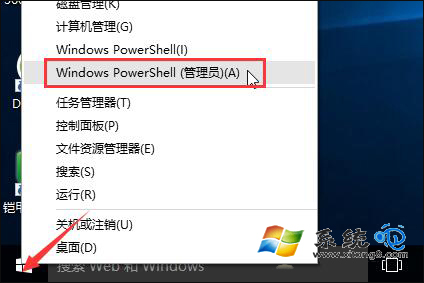
  1. 右鍵開始按鈕 → 選擇「Windows PowerShell (系統管理員)」。
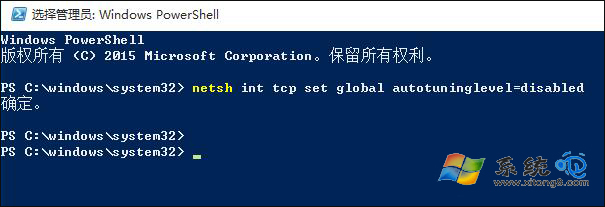
  2. 執行指令:
    netsh int tcp set global autotuninglevel=disabled

  3. 重新開機或重新連線網路生效。

驗證與還原

  • 查詢當前狀態:netsh interface tcp show global,查看「接收視窗自動調諧級別」是否為 disabled。
  • 若速度無提升或出現異常,還原指令:netsh int tcp set global autotuninglevel=normal
  • 其他可嘗試參數:highlyrestricted、restricted、experimental(視網路環境微調)。

原理說明

TCP 自動調諧 會動態調整接收視窗大小以優化傳輸效率,但 Win10 預設保守策略會保留約 20% 頻寬給背景更新。關閉後系統不再主動限制,實測下載速度常有 10%~30% 提升(視 ISP、路由器、網卡驅動而定)。

補充優化

  • 更新網卡驅動至廠商最新版(Intel/Realtek/Broadcom 官網)。
  • 路由器啟用 QoS 優先頻寬給下載任務。
  • 使用 IDM、FDM 等多執行緒下載工具突破單執行緒限制。
  • 檢查是否為頻寬共享、Wi-Fi 干擾、網線老化等物理層問題。
Copyright © Windows教程網 All Rights Reserved