DISM (Deployment Image Servicing and Management) 可連線比對目前系統檔案與 Microsoft 官方映像,自動替換損毀/遺失/被修改的系統檔案,效果接近重裝但保留使用者資料與應用程式。
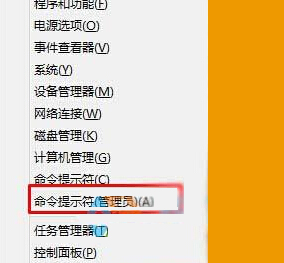
DISM.exe /Online /Cleanup-image /Scanhealth
DISM.exe /Online /Cleanup-image /Restorehealth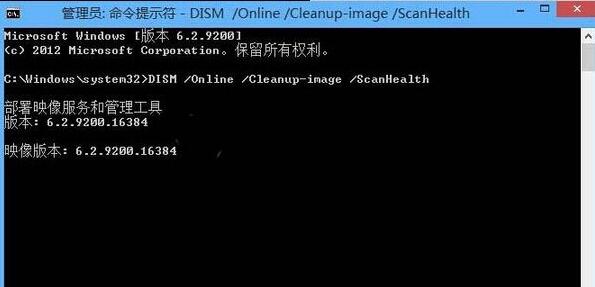
Dism /Online /Cleanup-Image /RestoreHealth /Source:c:\test\mount\windows /LimitAccess/Source:指定包含 install.wim 的 Windows 安裝檔案路徑(如掛載的 ISO、USB 安裝媒體)。/LimitAccess:防止 DISM 連線 Windows Update,僅使用本地來源。sfc /scannow 修復 Windows 資源保護檔案。/Source 或檢查 Windows Update 服務。DISM 是 Windows 系統級修復利器,標準雙指令 /Scanhealth + /Restorehealth 即可解決多數系統檔案損毀問題,進階用法支援離線修復與版本控制。
Win10 14393 UAC 視窗卡死無回應?修改 ChsIME.exe 權限或移除微軟輸入法修復
Win10 設定 Windows Defender 排除特定程序掃描,避免誤殺與效能影響
Win10 UEFI 啟動無法更新?diskpart 重建 MSR 分區解決 (單顆硬碟 50MB 縮減建立)
Win10 開始功能表/工作列圖示變橙色?關閉「自動從背景提取主題色」秒恢復預設藍
Win10 更新安裝包在哪?清理 C:\Windows\SoftwareDistribution\Download 釋放空間
Win10 更新補丁檔案儲存在哪裡?C:\Windows\SoftwareDistribution\Download 可手動刪除釋放空間