Windows XP Windows 7 Windows 2003 Windows Vista Windows 綜合教學 Linux 系統教學
Windows 10 Windows 8 Windows 2008 Windows NT Windows Server 電腦軟體教學

Win10 休眠喚醒變重新開機?關閉「快速啟動」徹底解決

編輯:Windows 10 系統介紹

Windows 10 進入休眠後喚醒卻變成完整重新開機,導致開啟的程式、文件全部關閉,嚴重影響工作連續性。主因為 快速啟動 功能與特定硬體(主機板 BIOS、顯示卡驅動、儲存裝置固件)相容性衝突。關閉快速啟動即可恢復正常休眠喚醒行為。
操作步驟

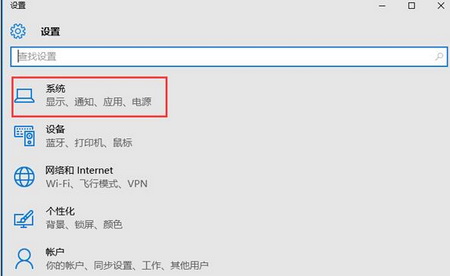
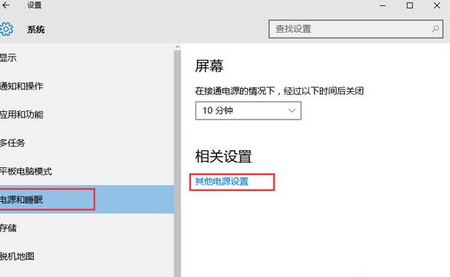
  1. 「開始」→「設定」→「系統」→「電源與睡眠」。
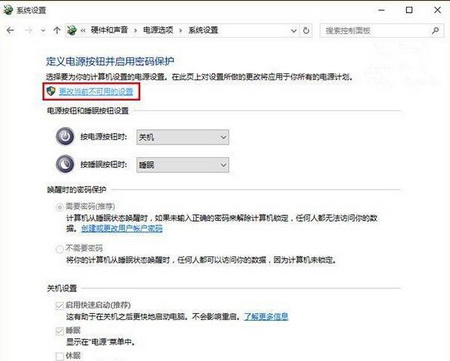
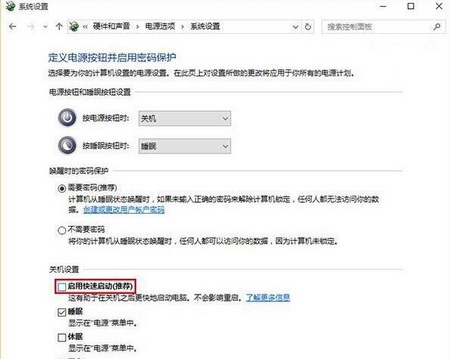
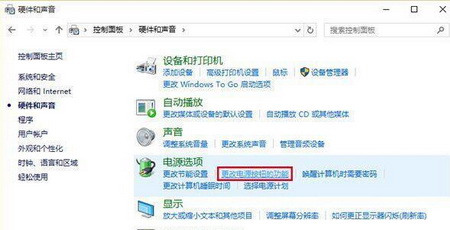
  2. 2. 右側點擊「其他電源設定」(控制台電源選項)。 3. 左側選擇「選擇電源按鈕的功能」。 4. 點擊「變更目前無法使用的設定」(需系統管理員權限)。 5. 取消勾選「啟用快速啟動 (建議)」,按「儲存變更」。

設定系統電源與睡眠

其他電源設定

選擇電源按鈕功能

變更目前無法使用的設定

取消勾選快速啟動

原理說明

快速啟動結合「休眠」與「登出」:關機時將核心工作階段寫入 hiberfil.sys,開機時直接讀取此檔案恢復核心狀態,跳過驅動程式初始化。但休眠喚醒邏輯與快速啟動共用 hiberfil.sys,若驅動程式無法正確處理電源狀態轉換(S3/S4 狀態),會導致喚醒失敗觸發完整重開機。

若關閉快速啟動仍無效

  • 更新主機板 BIOS 至最新版(廠商常釋出電源管理修補)。
  • 更新顯示卡、晶片組、NVMe SSD 固件驅動程式。
  • 檢查電源計劃進階設定:睡眠 → 允許混合睡眠 設為「關閉」;睡眠 → 休眠之後 設為「休眠」。
  • 命令提示字元 (系統管理員) 執行 powercfg /h off 關閉休眠,再 powercfg /h on 重新啟用,重建 hiberfil.sys。

效能影響評估

關閉快速啟動後,開機時間約增加 5-15 秒(SSD 環境差異極小),但換取穩定的休眠喚醒體驗極具價值。筆電用戶建議關閉;桌機若極少休眠可保留開啟。

小結

休眠喚醒變重開機 = 快速啟動相容性問題。五步關閉快速啟動,若無效再更新 BIOS/驅動。別讓「快速」功能拖慢你的工作節奏!

Copyright © Windows教程網 All Rights Reserved