Windows XP Windows 7 Windows 2003 Windows Vista Windows 綜合教學 Linux 系統教學
Windows 10 Windows 8 Windows 2008 Windows NT Windows Server 電腦軟體教學

Win10 開始選單無法開啟?重新啟動「桌面視窗管理員」秒修復

編輯:Windows 10 系統介紹

Windows 10 開始選單點擊無反應、右鍵開始按鈕無選單,常見原因是 桌面視窗管理員 (DWM, Desktop Window Manager) 進程異常。透過工作管理員重新啟動此進程,能在幾秒內修復開始選單、工作列、動作中心等 Shell 介面問題,無需重開機。
修復步驟

  1. 儲存所有工作,關閉執行中程式。
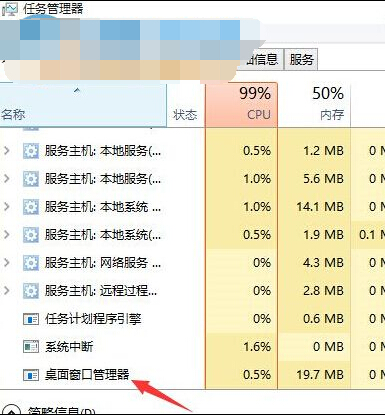
  2. 2. 按 Ctrl + Shift + Esc 開啟「工作管理員」。 3. 切換至「詳細資料」索引標籤(或「進程」→「詳細資料」)。 4. 尋找 Desktop Window Manager(中文顯示「桌面視窗管理員」)。 5. 右鍵點擊 →「結束工作」。 6. 彈出確認視窗勾選「放棄未儲存的資料並關閉」→「關閉」。 7. 畫面會短暫閃爍,DWM 自動重啟,開始選單恢復正常。

工作管理員結束桌面視窗管理員

原理說明

DWM (dwm.exe) 負責 Windows 桌面合成、視窗轉場動畫、開始選單/工作列/動作中心的渲染。進程卡死或記憶體洩漏時,Shell 介面失去響應。結束進程強制 Windows 重新啟動 DWM,類似「熱重載」修復介面異常。

若重啟 DWM 無效,進階排查

  • 重新註冊開始選單套件:PowerShell (系統管理員) 執行:
    Get-AppXPackage -AllUsers | Foreach {Add-AppxPackage -DisableDevelopmentMode -Register "$($_.InstallLocation)\AppXManifest.xml"}
  • 建立新使用者帳戶:排除用戶設定檔損毀。
  • 系統檔案修復:sfc /scannow + Dism /Online /Cleanup-Image /RestoreHealth。
  • 檢查第三方殼層擴充:如舊版殺毒軟體、桌面美化工具可能注入 DWM 導致崩潰。

小結

開始選單打不開 90% 情況下是 DWM 異常,Ctrl + Shift + Esc → 結束「桌面視窗管理員」 → 秒修復。這招比重開機快十倍,必學必會的 Win10 故障排除神技!

Copyright © Windows教程網 All Rights Reserved