Windows XP Windows 7 Windows 2003 Windows Vista Windows 綜合教學 Linux 系統教學
Windows 10 Windows 8 Windows 2008 Windows NT Windows Server 電腦軟體教學

Win10 註冊表編輯器無法開啟、提示檔案系統錯誤 -1073740771 怎麼辦?修復系統映像與 UAC 設定雙管齊下

編輯:Windows 10 系統介紹

Win10 打開 regedit 跳出「檔案系統錯誤 (-1073740771)」無法開啟註冊表?DISM 修復映像 + 調整 UAC 等級完美解決

部分 Win10 使用者(特別是啟用過內建 Administrator 帳戶再切換回 Microsoft 帳戶的用戶)遇到:執行 regedit 彈出「C:\Windows\regedit.exe 檔案系統錯誤 (-1073740771)」,無法開啟登錄編輯器。禁用 Administrator 帳戶也無效。經測試,此問題源於系統元件存損壞與使用者帳戶控制 (UAC) 等級過高導致權限不足。本文提供雙重修復方案。

步驟一:以 DISM 修復線上系統映像(修復核心元件)

  1. 以系統管理員身分開啟「命令提示字元」或「PowerShell」。
  2. 輸入以下指令並按 Enter,等待約 5~15 分鐘完成:
    DISM /Online /Cleanup-Image /RestoreHealth
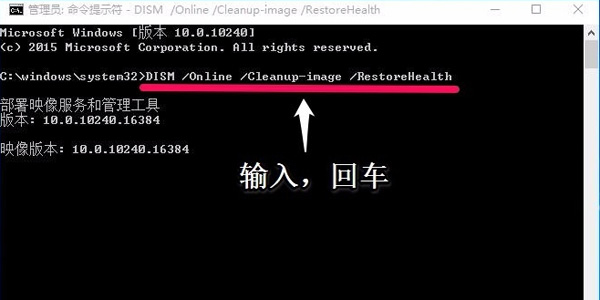
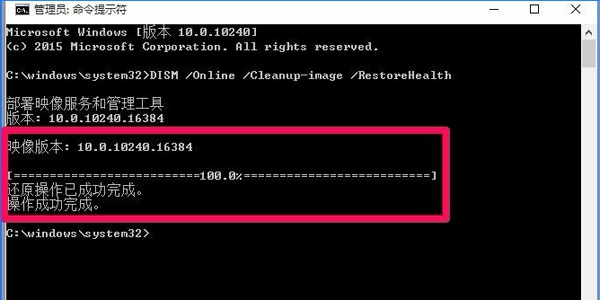
  3. 完成後會顯示「還原作業成功完成」,表示系統映像已與官方原版同步修復。


步驟二:調整 UAC 等級至「預設/建議」位置(解決權限攔截)

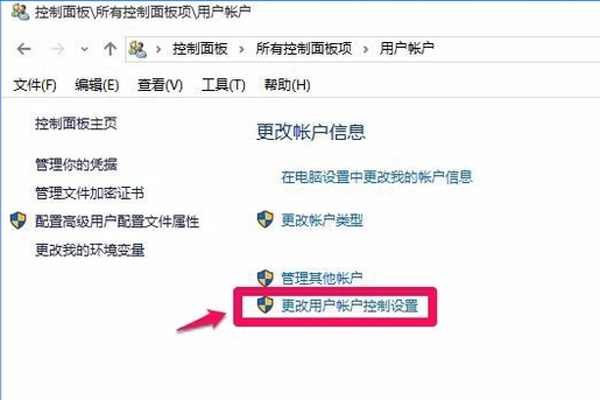
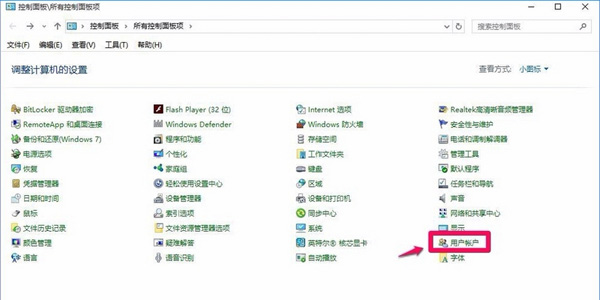
  1. 開啟「控制台」> 「使用者帳戶」> 「變更使用者帳戶控制設定」。
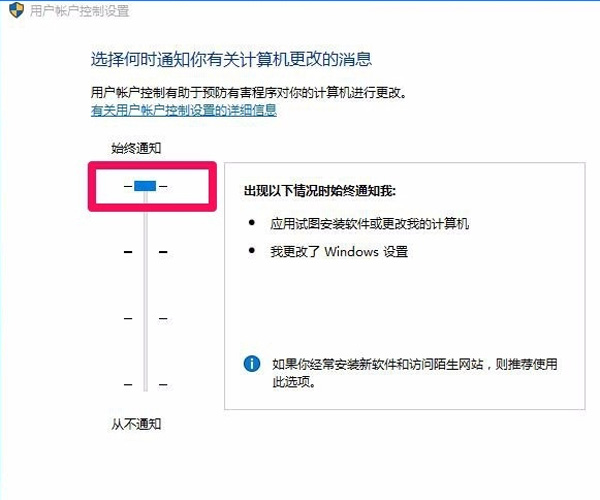
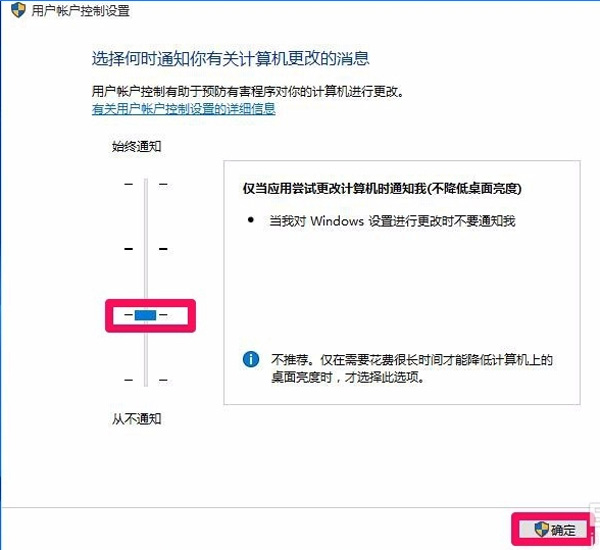
  2. 將滑桿從「一律通知」往下拉一格,至:「僅當應用程式嘗試變更我的電腦時通知我 (不降低桌面亮度)」。
  3. 按「確定」,若彈出 UAC 視窗請選「是」。


驗證與說明

  • 完成上述兩步後,按 Win + R 輸入 regedit,應能正常開啟登錄編輯器。
  • UAC 機制:防止惡意程式竄改系統。設為「僅通知應用程式變更」兼顧安全與相容性;設為「一律通知」會攔截合法系統工具(如 regedit、mmc)。
  • 若 DISM 報錯,可先執行 sfc /scannow 再重試 DISM,或使用安裝媒體來源修復:DISM /Online /Cleanup-Image /RestoreHealth /Source:wim:D:\sources\install.wim:1 /LimitAccess(D 為安裝媒體磁碟)。
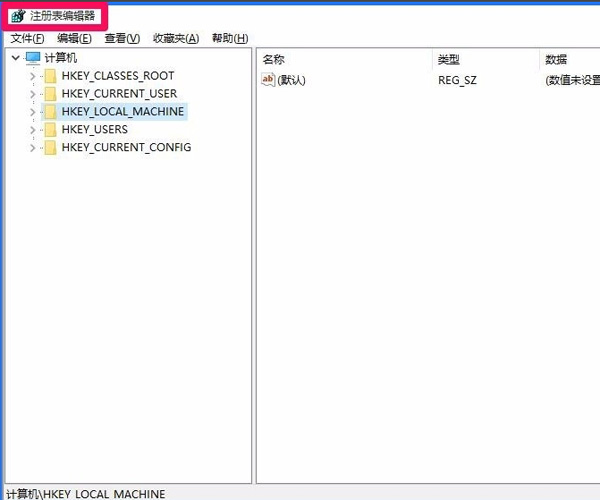
「修復映像 + 調整 UAC」是解決 Win10 註冊表編輯器無法開啟、檔案系統錯誤 -1073740771 的標準組合拳,建議依序執行,徹底根治。

Copyright © Windows教程網 All Rights Reserved