Win10 設定頁面太深找不到?教你將「平板電腦模式」、「藍牙」、「行動熱點」等常用設定釘選到「開始」功能表,一鍵直達
Windows 10 的「設定」App 將選項分類極細,常用功能往往藏在多層選單裡(如:設定 > 系統 > 平板電腦模式)。其實每個設定頁面都內建「釘選到開始畫面」功能,只要進入該頁面點一下圖示,就能把它變成「開始」功能表的動態磚,下次點一下即達。本文教你 10 秒完成釘選。
操作步驟
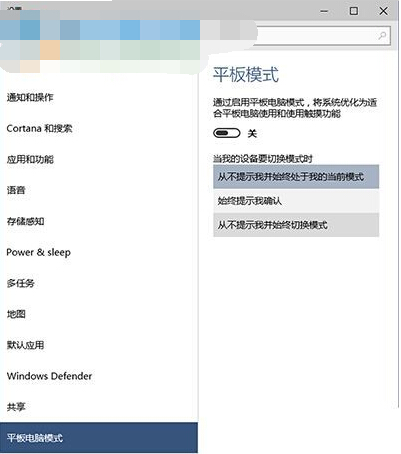
- 開啟「設定」(Win + I),瀏覽至你想釘選的設定頁面(例:系統 > 平板電腦模式)。
- 在該頁面左上角的設定圖示/標題列圖示上按右鍵(或長按觸控螢幕),選擇「釘選到開始畫面」。
- 回到「開始」功能表,即可看到該設定的動態磚,點擊即可直接進入該頁面。
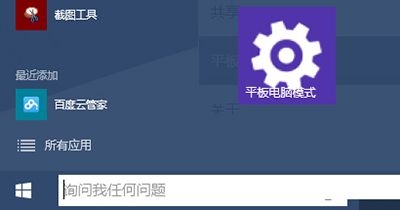
適合釘選的常用設定頁面建議
- 網路與網際網路 > 行動熱點 / 飛航模式 / 資料用量
- 裝置 > 藍牙與其他裝置 / 滑鼠 / 鍵盤
- 系統 > 平板電腦模式 / 通知與動作 / 儲存體 / 電源與睡眠
- 個人化 > 背景 / 色彩 / 開始 / 工作列
- 帳戶 > 登入選項 / 同步處理設定
- 更新與安全性 > Windows Update / 備份 / 復原
補充技巧
- 釘選後的磚塊可在「開始」功能表拖曳排序、調整大小(右鍵 > 調整大小)。
- 若磚塊不見了,重新進入設定頁面再釘選一次即可。
- 企業環境可透過「開始版面配置」群組原則統一佈署常用設定捷徑。
善用「釘選到開始畫面」,把隱藏在設定 App 深處的常用選項拉到最前線,大幅縮短操作路徑,提升日常使用效率。