Windows 10 強制推送更新並在關機選單僅顯示「更新並關機/重新開機」,若需暫時阻擋特定更新,可採用官方工具隱藏更新並停用 Windows Update 服務。
步驟一:使用官方工具隱藏特定更新
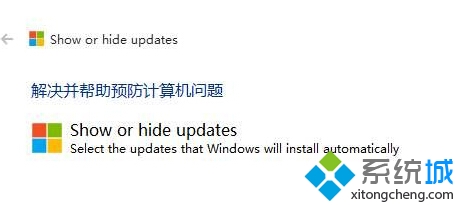
- 下載並執行微軟官方「Show or Hide Updates」疑難排解工具。
- 點擊「下一步」掃描可用更新。
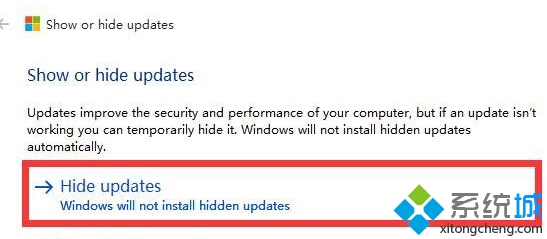
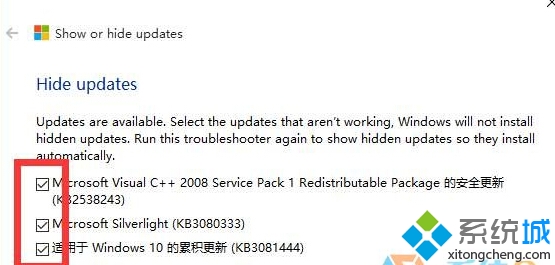
- 選擇「隱藏更新」。
- 勾選欲封鎖的更新項目(通常為功能更新或大型累積更新)。
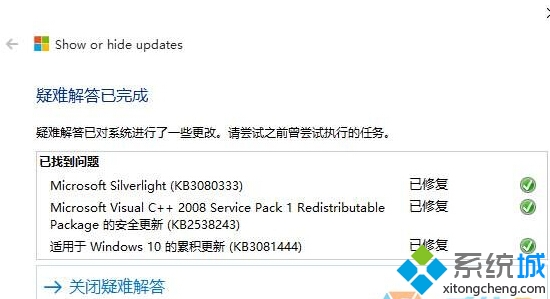
- 點擊「下一步」完成隱藏。
步驟二:停用 Windows Update 服務(徹底封鎖)
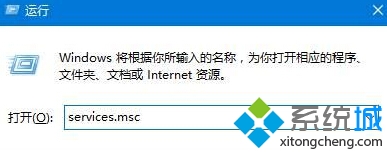
- 按 Win+R 輸入
services.msc 開啟服務管理員。
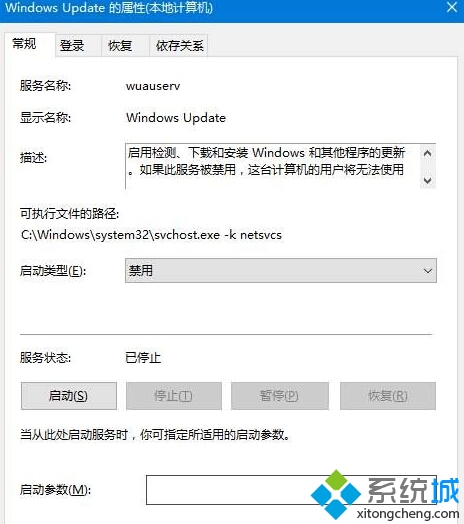
- 找到「Windows Update」服務,雙擊開啟內容。
- 「啟動類型」改為「停用」。
- 點擊「套用」→「確定」。
重要提醒
- 暫時性措施:長期停用更新服務會錯過安全性修補,建議僅在關鍵作業期間使用,事後務必重新啟用並手動檢查更新。
- 專業版/企業版替代方案:可使用群組原則
gpedit.msc → 電腦設定 → 系統管理範本 → Windows 元件 → Windows Update → 「設定自動更新」設為「2 - 通知下載並通知安裝」,保留安全性更新自主權。
- 家庭版限制:家庭版無群組原則,僅能透過上述服務停用或計量連線設定延緩更新。
恢復更新
將 Windows Update 服務啟動類型改回「自動(延遲啟動)」,並在「Show or Hide Updates」工具中選擇「顯示隱藏的更新」取消勾選即可恢復正常更新流程。