Windows 10 筆記型電腦明明插上電源卻顯示「已插電,未充電」,主要分為「電源管理設定錯誤」與「硬體適配器故障」兩類原因。
情況一:電源計劃設定「禁止充電」被啟用
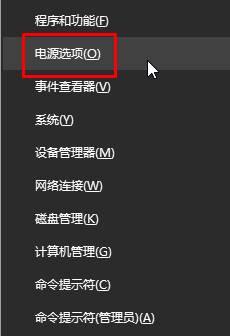
- 右鍵開始按鈕 → 「電源選項」。
- 點擊當前使用計劃右側「變更計劃設定」。
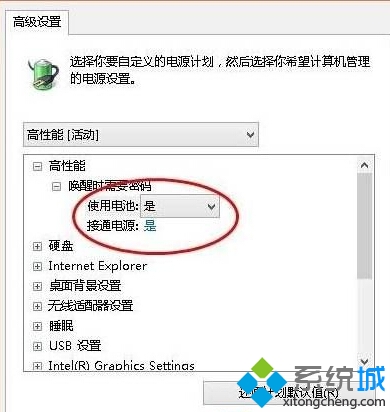
- 點擊「變更進階電源設定」。
- 展開「電池」→「禁止充電」,若為「啟用」請改為「停用」。
- 套用並確定。
情況二:電源適配器故障
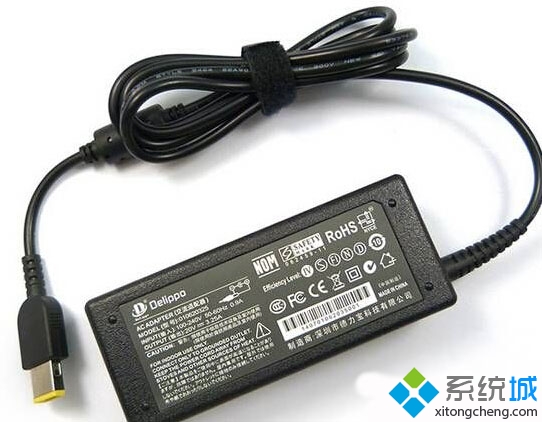
- 檢查適配器指示燈是否亮起(有燈款式)。
- 無指示燈款式:借用同規格適配器測試,或至維修中心測試。
- 確認 DC 插頭與筆電充電孔接觸良好,無鬆動、氧化、異物。
- 檢查電源線與適配器本體連接處是否斷裂鬆動。


進階排除步驟
- 重置電池驅動:裝置管理員 → 電池 → 停用/啟用 Microsoft ACPI-Compliant Control Method Battery
- BIOS 更新:至筆電廠商官網下載最新 BIOS,部分機種修正充電邏輯 Bug
- 電池校正:完整充電 → 使用至關機 → 關機狀態充電 4+ 小時 → 開機使用
- 硬體故障:電池老化、充電 IC 損壞、主板充電電路異常需專業維修
統計顯示 60% 以上案例屬設定問題(情況一),15% 為適配器故障,其餘為驅動/BIOS/硬體問題。建議依序排查。