系統保護功能可建立還原點,在系統更新、驅動安裝、軟體異常導致問題時,將系統狀態還原至先前正常時間點。Windows 10 進入設定頁面的方式如下:
操作步驟
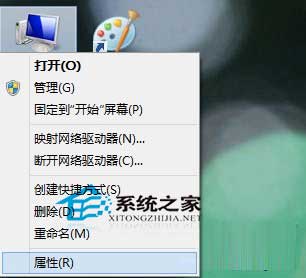
- 在桌面「這台電腦」圖示右鍵點擊,選擇「內容」。
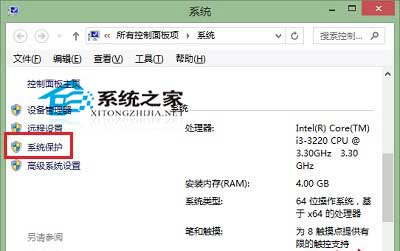
- 左側點擊「系統保護」連結。
- 在「系統保護」索引標籤中,可看到各磁碟的保護狀態,點擊「設定」啟用/停用保護、調整最大使用空間、刪除還原點。
- 點擊「建立」可手動建立還原點(建議在重大變更前操作)。
相關操作
- 執行系統還原:在同一視窗點擊「系統還原」,依嚮導選擇還原點還原。
- 命令列快速開啟:執行
sysdm.cpl → 系統保護索引標籤。
詳細還原操作請參考「Win10 如何開啟/關閉及建立還原點」教學。