Windows XP Windows 7 Windows 2003 Windows Vista Windows 綜合教學 Linux 系統教學
Windows 10 Windows 8 Windows 2008 Windows NT Windows Server 電腦軟體教學

Win10 解決無線網卡無法使用:更新/重裝驅動程式

編輯:Windows 10 系統介紹

升級 Windows 10 後無線網卡失效 (裝置管理員顯示黃色驚嘆號或驅動正常但無法連網),多為驅動程式相容性問題,解決步驟如下:
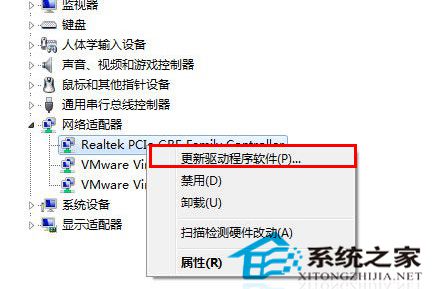
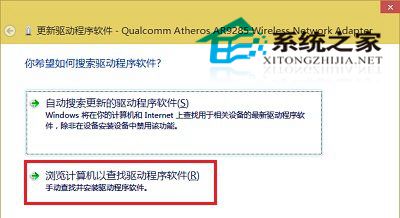
方法一:更新驅動程式 (就地升級)

  1. 右鍵「開始」→「裝置管理員」。
  2. 展開「網路介面卡」→ 右鍵無線網卡 → 「更新驅動程式」。
  3. 選擇「自動搜尋更新的驅動程式軟體」,等待完成。

方法二:手動指定驅動程式 (針對已知型號)

  1. 記下無線網卡確切型號 (裝置管理員屬性→詳細資料→硬體識別碼)。
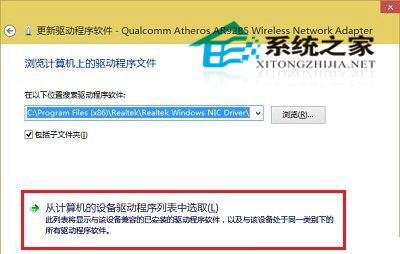
  2. 更新驅動程式 → 「瀏覽電腦尋找驅動程式軟體」→ 「從電腦的裝置驅動程式清單中選擇」。
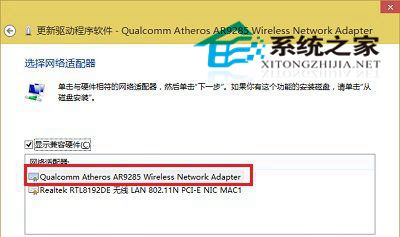
  3. 在「網路介面卡」清單中選擇對應型號 → 下一步安裝。

方法三:完全重裝驅動 (徹底淨化)

  1. 裝置管理員右鍵無線網卡 → 「解除安裝裝置」→ 勾選「刪除此裝置的驅動程式軟體」→ 解除安裝。
  2. 重新開機 (重開機後 Windows 會嘗試自動安裝通用驅動,若提示可選擇「稍後安裝」)。
  3. 再次執行方法一或二安裝廠商原廠驅動。

替代方案

  • 使用第三方驅動工具 (如「驅動精靈」、「驅動人生」) 掃描安裝對應驅動。
  • 至筆記型電腦/無線網卡廠商官網下載 Win10 專用驅動手動安裝。

核心原則:優先使用廠商釋出的 Win10 正式版驅動,避免使用舊版驅動或通用驅動導致功能受限 (如 5GHz 頻段、MU-MIMO 等特性無法啟用)。

Copyright © Windows教程網 All Rights Reserved