BitLocker 是 Windows 內建磁碟加密功能 (Vista 起提供),可加密整個磁碟分區,防止未授權存取資料。Windows 10 啟用步驟:
操作步驟
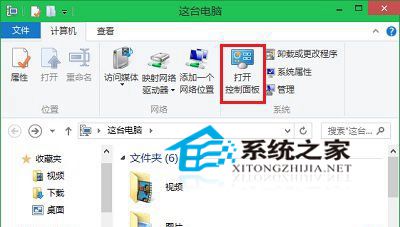
- 開啟「這台電腦」→ 功能區點擊「開啟控制台」。
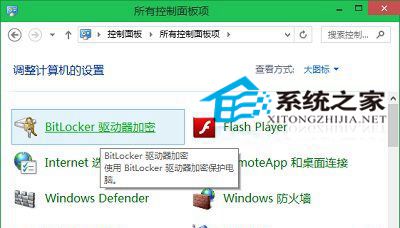
- 控制台檢視模式「大圖示」→ 點擊「BitLocker 磁碟機加密」。
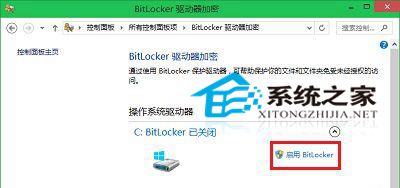
- 在欲加密的磁碟機 (如 C:、D:) 右側點擊「開啟 BitLocker」。
- 選擇解鎖方式:密碼 / 智慧卡 / 自動解鎖 (僅固定資料磁碟機)。
- 備份復原金鑰:儲存至 Microsoft 帳戶 / 檔案 / 列印 (務必妥善保存,遺失金鑰將無法存取資料)。
- 選擇加密範圍:僅已用空間 (快) / 整個磁碟機 (徹底)。
- 選擇加密模式:新加密模式 (Win10 1511 後預設,效能更好) / 相容模式 (舊版 Windows 可讀)。
- 點擊「開始加密」→ 等待完成 (可繼續使用電腦,效能略有影響)。
適用版本與硬體
- Windows 10 專業版/企業版/教育版支援完整 BitLocker 功能。
- 家用版僅支援「裝置加密」 (需符合硬體規格:TPM 2.0、Modern Standby、UEFI)。
- 建議搭配 TPM 晶片 (Trusted Platform Module) 使用,安全性最高。
注意
- 加密過程中請勿強制關機。
- 復原金鑰極其重要,建議多重備份 (雲端+實體列印+USB)。
- 企業環境可透過群組原則強制啟用、管理金鑰備份至 AD/AD DS。