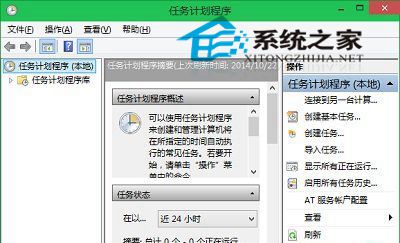
Windows 10 工作排程器 (Task Scheduler) 可設定自動化執行程式/指令 (如定時備份、清理、關機),開啟方式如下:
圖形介面開啟
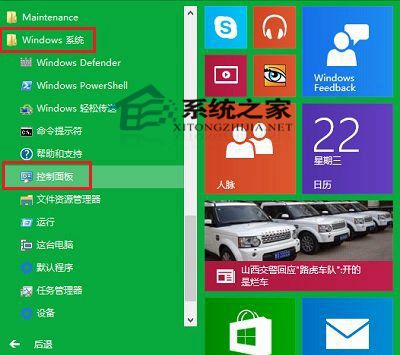
- 開始選單 → 「所有應用程式」→ 向下捲動展開「Windows 系統」→ 點擊「控制台」。
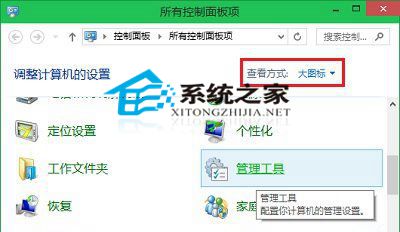
- 控制台檢視模式切換為「大圖示」→ 點擊「管理工具」。
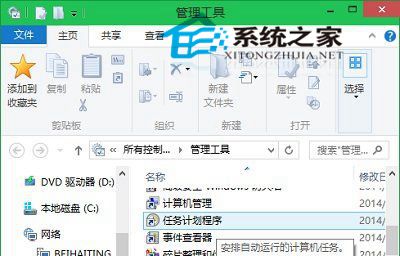
- 雙擊「工作排程器」開啟。
快速開啟
- Win + R → 輸入
taskschd.msc → 回車。
- 開始選單搜尋「工作排程器」直接開啟。
- Win + X → 「電腦管理」→ 左側「系統工具」→「工作排程器」。
基本用法
- 右側「建立基本工作」→ 設定觸發條件 (每日/每週/每月/事件觸發/啟動時/登入時) → 動作選「啟動程式」→ 瀏覽選擇執行檔 (.exe/.bat/.ps1) 並加入參數 → 完成。
- 進階功能:條件 (僅網路可用/閒置時/電源狀態)、設定 (重試/逾時/停止條件)。
工作排程器是系統管理員與進階用戶自動化維護的核心工具,善用可大幅減少人工操作。