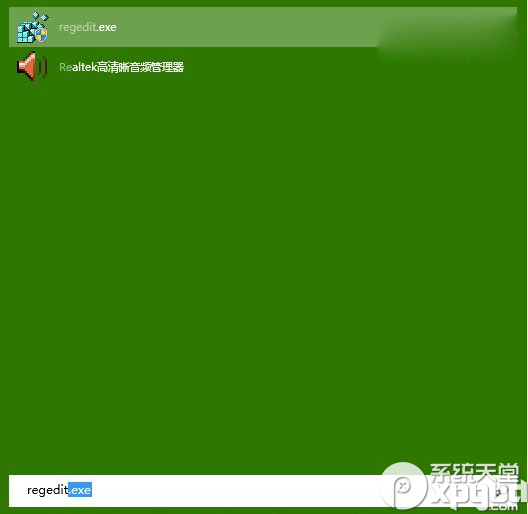
Win10 檔案系統支援「備註」中繼資料,可為照片/影片/文件加入描述、標籤、拍攝地點等資訊,透過詳細資料檢視即時檢索,無需檔名命名規則也能快速找檔。
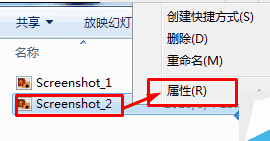
步驟一:新增備註
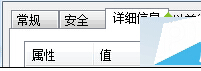
- 照片右鍵 → 「內容」→「詳細資料」頁籤。
- 找到「備註」欄位 → 點擊右側空白值區域 → 輸入文字 (如「2023東京旅行 東京鐵塔 夜景」)。
- 「套用」→「確定」。
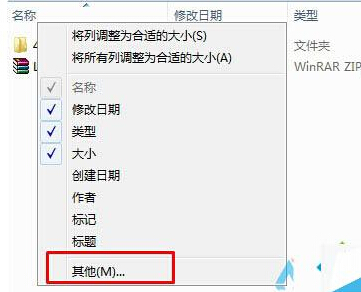
步驟二:在資料夾檢視顯示備註欄
- 資料夾空白處右鍵 → 「檢視」→「詳細資料」。
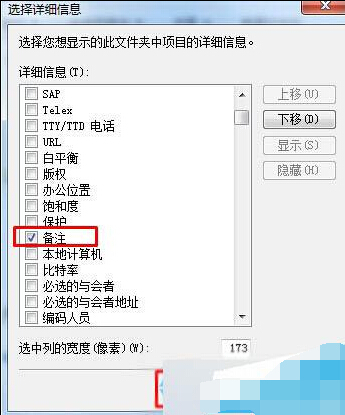
- 欄位標題 (名稱/日期/類型/大小) 任一處右鍵 → 「更多...」。
- 勾選「備註」→ 「確定」。
- 資料夾即顯示「備註」欄,可排序/篩選/分組。
進階應用
- 批次編輯:選取多張照片 → 右鍵內容 → 詳細資料 → 同樣可批次填寫備註。
- 搜尋整合:開始選單/檔案總管搜尋框輸入備註關鍵字即可檢索。
- 支援格式:JPG/PNG/TIFF (EXIF)、MP4/MOV (QuickTime)、Office 文件、PDF 等均支援備註/標籤/評等中繼資料。