Win10 更換帳戶圖片 (大頭照) 步驟簡單,支援本地圖片選擇,近期使用過的圖片會快速顯示於旁邊方便切換。
操作步驟
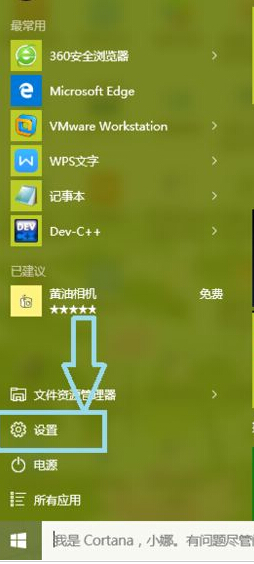
- 點擊「開始」按鈕 → 點擊頂端使用者帳戶圖片/名稱 → 「更改帳戶設定」。
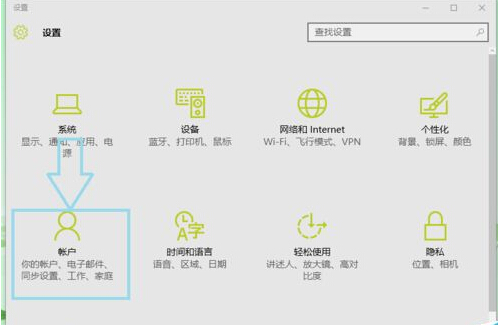
- 或「設定」→「帳戶」→「您的資訊」。
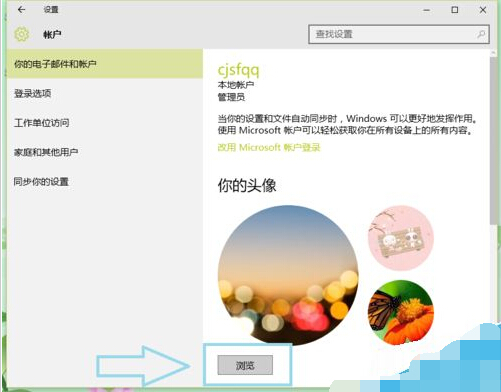
- 「建立您的相片」區塊點擊「瀏覽」→ 選擇圖片檔案 → 「選擇圖片」。
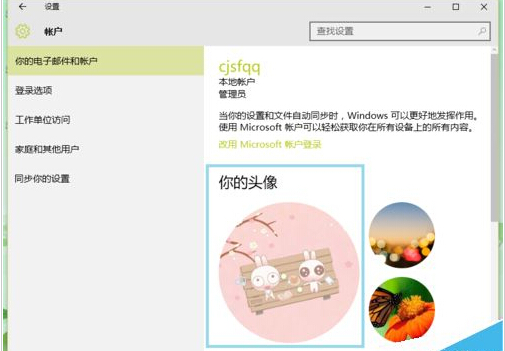
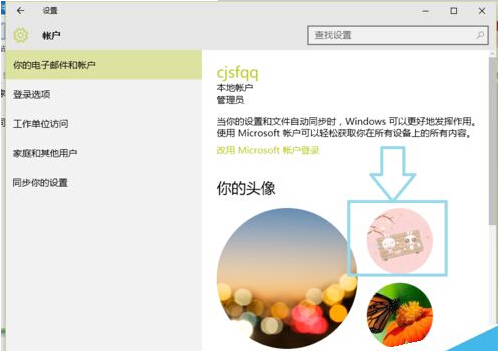
- 圖片即時更新,旁邊顯示近期使用過的圖片供快速切換。
補充說明
- Microsoft 帳戶用戶:此處變更會同步至所有登入該帳號的裝置與 Outlook.com、OneDrive 等服務。
- 本地帳戶用戶:僅限本機顯示。
- 支援格式:JPG、PNG、BMP,建議正方形比例 (如 400x400px) 顯示最佳。
- 也可在「設定」→「帳戶」→「登入選項」→「Windows Hello」設定人臉/指紋/虹膜辨識 (需硬體支援)。