Windows XP Windows 7 Windows 2003 Windows Vista Windows 綜合教學 Linux 系統教學
Windows 10 Windows 8 Windows 2008 Windows NT Windows Server 電腦軟體教學

Windows 10 修改系統日期時間完整教學:手動校時與同步設定

編輯:Windows 10 系統介紹

Windows 10 可手動修改日期時間,或透過網路時間伺服器自動同步。若自動同步失敗,通常為網路不通或 Windows Time 服務未啟動。

手動修改日期時間

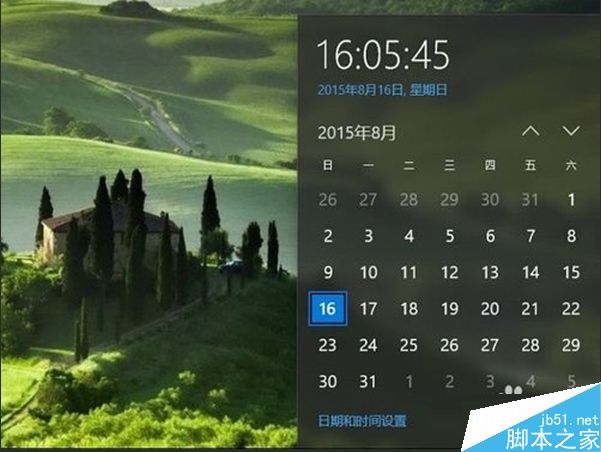
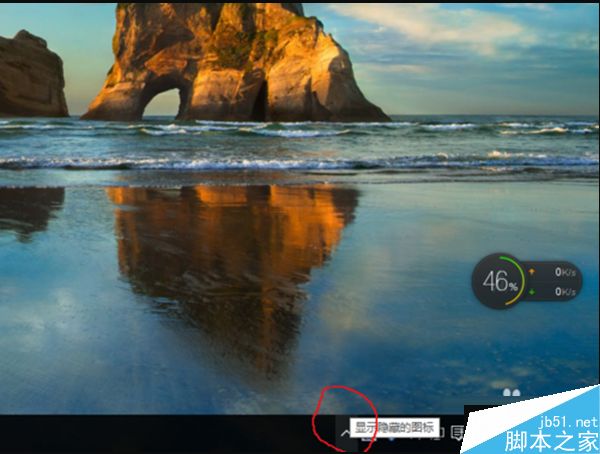
  1. 點擊工作列右下角時間 → 「日期與時間設定」。
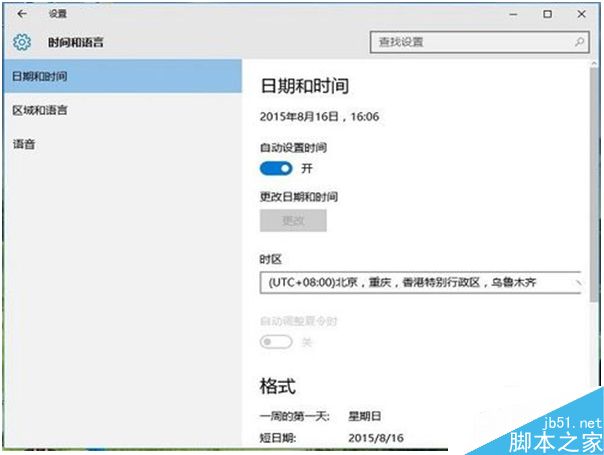
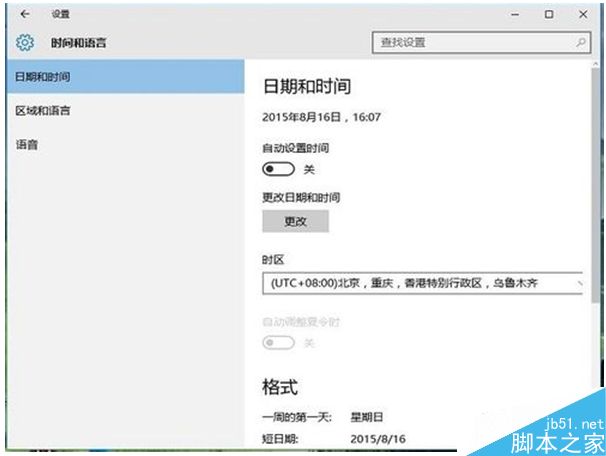
  2. 關閉「自動設定時間」開關。
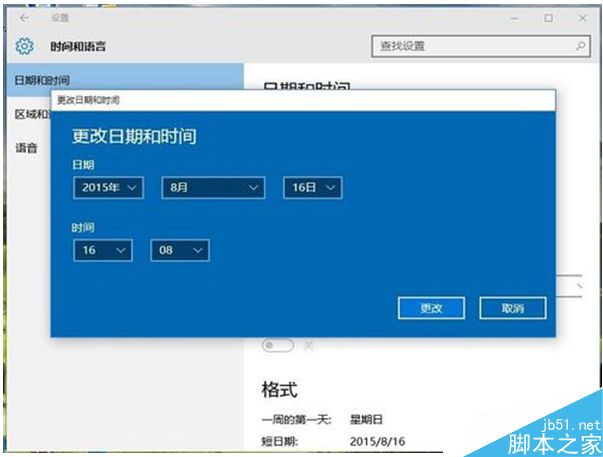
  3. 點擊「變更」 → 設定正確年月日、時分秒 → 「變更」。

工作列時間選單

關閉自動設定時間

變更日期時間

設定時間視窗

修復自動同步失敗

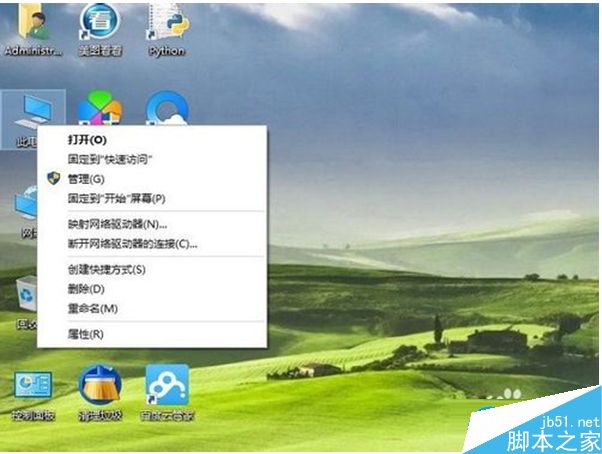
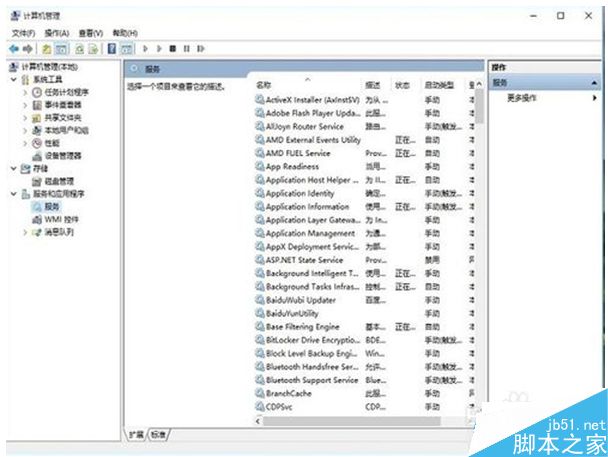
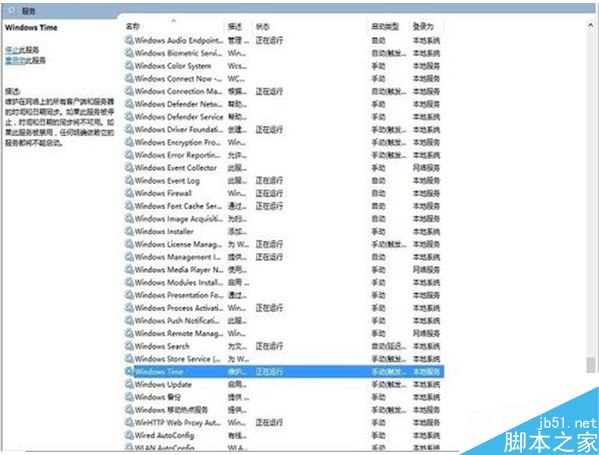
  1. 右鍵「此電腦」 → 「管理」 → 「服務與應用程式」 → 「服務」。
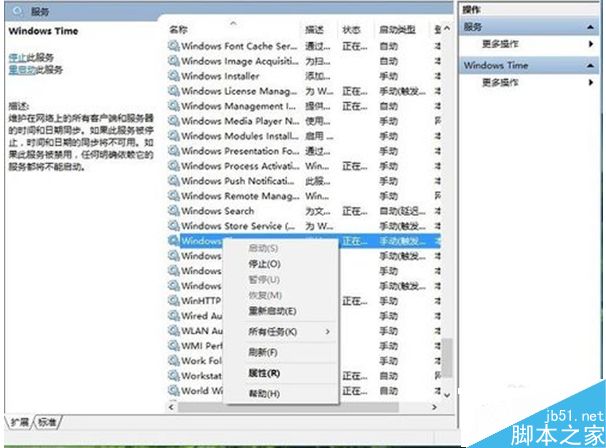
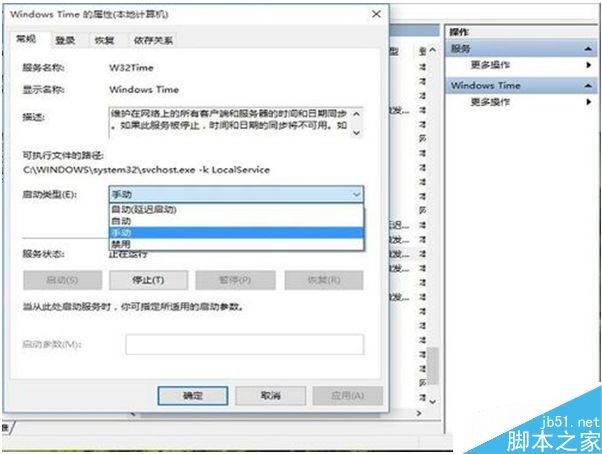
  2. 找到 Windows Time → 右鍵「啟動」 → 再雙擊將啟動類型設為「自動」。
  3. 確認服務狀態為「執行中」且類型為「自動」。

時間同步說明

電腦管理服務

Windows Time 服務

啟動 Windows Time

設為自動

服務狀態確認

設定完成後,系統將自動向 time.windows.com 同步時間。

Copyright © Windows教程網 All Rights Reserved