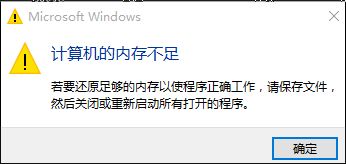
Win10 提示「記憶體不足」伴隨螢幕閃爍/花屏,實為顯存(VRAM)不足。核顯使用者可進 BIOS 增加共享記憶體分配,獨顯使用者需換裝較大顯存顯卡。
BIOS 設定步驟(核顯適用):
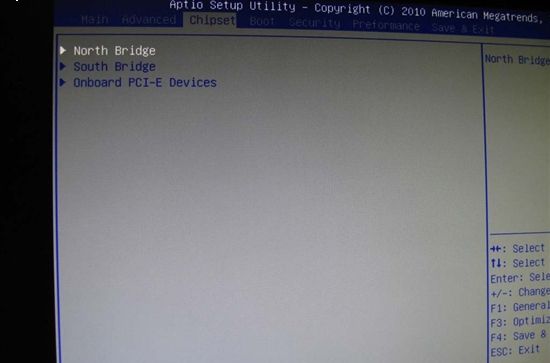
- 開機連按 Del(或 F2)進入 BIOS
- 尋找:
Chipset → North Bridge 子選單(不同主機板廠商路徑不同)
- 找到
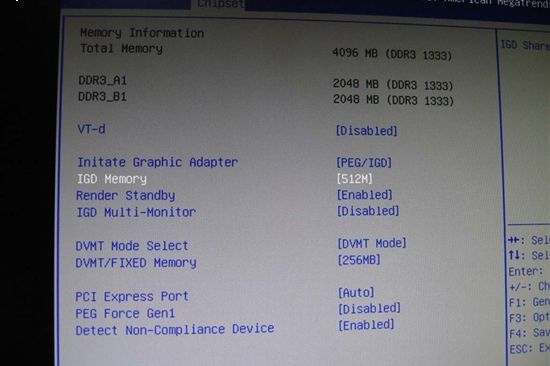
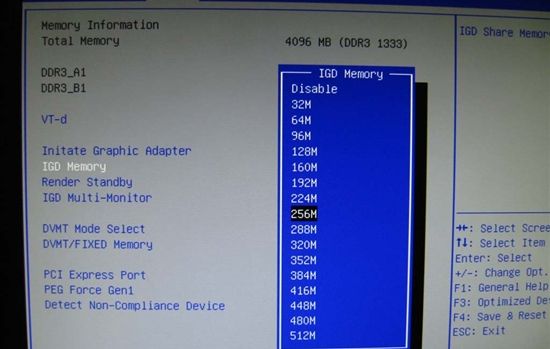
IGD Memory / DVMT Pre-Allocated / Graphics Memory 等項目
- 調大數值(如 256MB→512MB→1024MB,視實體記憶體總量而定)
- Save & Exit 重開機
注意事項:
- 共享記憶體會佔用系統記憶體,8GB 記憶體建議分配 512MB-1GB,16GB 可分配 1-2GB
- BIOS 選項名稱因主機板廠商而異(ASUS/ASRock/Gigabyte/MSI 路徑不同)
- 獨顯筆電/台式機無此選項,顯存固定不可調
- 調整後仍不足者,需增購實體記憶體或降低遊戲/應用畫質設定