Windows 為加快開機到桌面的體感速度,預設會延遲載入「啟動」資料夾與註冊表 Run 鍵值中的應用程式。這在傳統桌面模式下反而讓常用軟體(如雲端同步、截圖工具、輸入法)遲遲未現身。本文教您透過修改註冊表將延遲時間歸零,讓桌面應用「即點即現」。
Windows 8 時代為配合觸控優先的「開始畫面」,引入 StartupDelayInMSec 機制,預設延遲數秒後才啟動傳統桌面程式。Windows 10 雖回歸桌面優先,但此機制仍保留。將其設為 0 可立即啟動所有啟動項。
regedit 開啟註冊表編輯器。HKEY_CURRENT_USER\Software\Microsoft\Windows\CurrentVersion\Explorer\SerializeSerialize 子機碼,在 Explorer 上右鍵 →「新增」→「機碼」命名為 Serialize。StartupDelayInMSec。0(十六進位或十進位皆可),確定。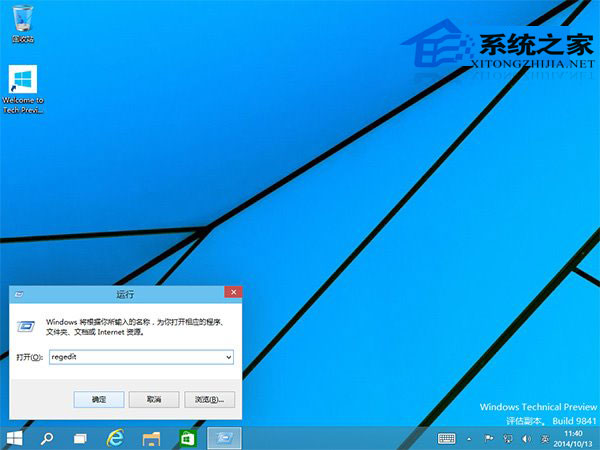
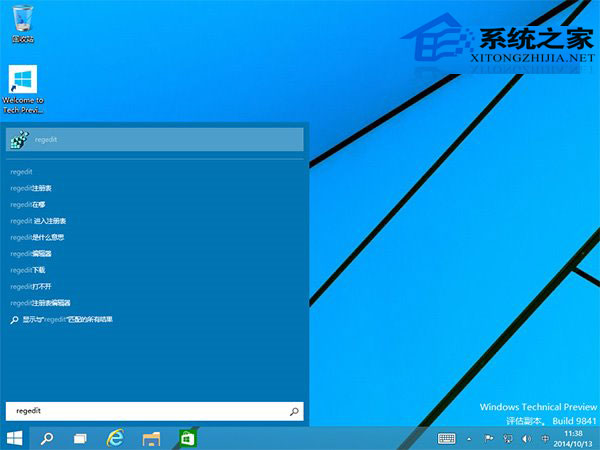
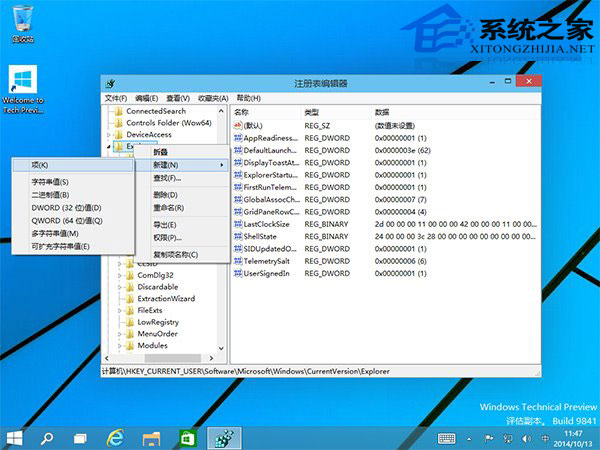
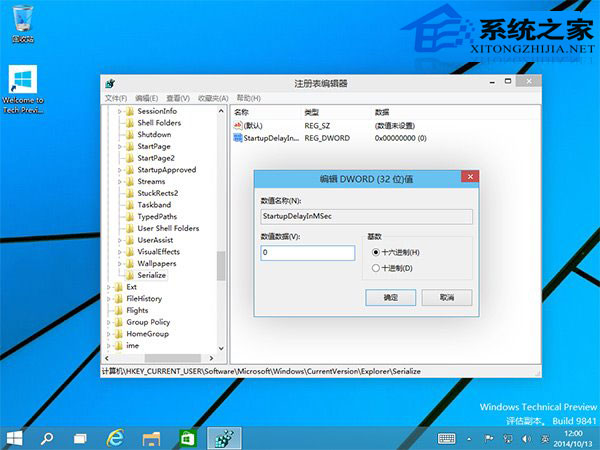
為避免手動逐層展開,可複製下列路徑至剪貼簿,再雙擊隨附的 註冊表.vbs 腳本(利用註冊表「記住上次路徑」特性)直接跳轉:
HKEY_CURRENT_USER\Software\Microsoft\Windows\CurrentVersion\Explorer\Serialize腳本來源:Sergey Tkachenko (Winaero),可右鍵編輯查看原始碼,安全無毒。
重新開機後,觀察工作列通知區域圖示出現時間。啟動項較多(>10 個)的用戶體感提升明顯;啟動項極少者差異較小。注意:此法無法消除核心驅動、服務的載入時間,僅針對使用者層級啟動程式。
開啟 shell:startup(目前使用者)與 shell:common startup(所有使用者),將優先級高的捷徑移至最前,配合零延遲可達最佳效果。