不少用戶安裝 Windows 10 Technical Preview Build 9860 後發現系統完全靜音,無論是系統提示音、影片播放還是遊戲聲效皆無輸出。經社群驗證,主因多為廠商原廠音效驅動與早期預覽版核心不相容。以下提供三種由簡入繁的解決方案。
現象確認
- 裝置管理員中「音效、視訊與遊戲控制器」下的音效裝置可能出現黃色驚嘆號,或顯示為「Microsoft 高清晰音效裝置」。
- 音量合成器顯示音量正常,但喇叭圖示右鍵選「播放裝置」內無任何裝置輸出綠色勾號。
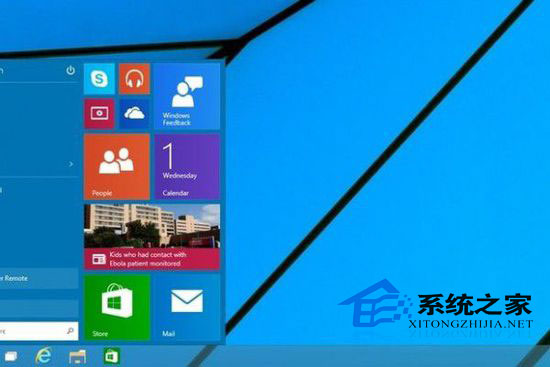
方案一:卸載原廠驅動,讓微軟通用驅動接管(成功率最高)
- 右鍵「開始」→「裝置管理員」。
- 展開「音效、視訊與遊戲控制器」,右鍵點擊您的音效晶片(如 Realtek High Definition Audio),選「解除安裝裝置」。
- 勾選「嘗試刪除此裝置的驅動程式軟體」,確定。
- 重新開機,Windows 會自動安裝內建的通用高清晰音效驅動,聲音通常即可恢復。
方案二:使用驅動更新工具重裝最新相容驅動
若方案一無效,可嘗試「驅動精靈」、「驅動人生」、「360 驅動大師」等工具掃描並安裝針對 Windows 10 優化的最新版本。注意:安裝過程中若提示「數位簽章驗證失敗」,請選擇「仍然安裝」。
方案三:品牌機用戶優先下載官網專用驅動
筆電或品牌台式機用戶,請至製造商官網支援頁面,輸入機型下載標註「Windows 10 64-bit」的音效驅動程式(通常為 Realtek 或 Conexant 晶片專用版),安裝後重開機。
避坑指南
- 預覽版屬測試性質,硬體相容性隨每日建置改善,建議開啟 Windows Update 自動獲取最新驅動。
- 切勿強行安裝 Windows 7/8 時代的舊版驅動,易導致藍畫面或系統不穩。
- 若以上方法皆無效,代表該硬體尚無相容驅動,建議暫時外接 USB 音效卡或藍牙喇叭應急。