新購電腦的硬碟分區通常由裝機人員預設,但分區數量與容量分配未必符合個人需求。若覺得原廠分區不合理,可自行重新調整。以下整理七大硬碟分區黃金原則,助你打造高效、安全的磁碟架構。
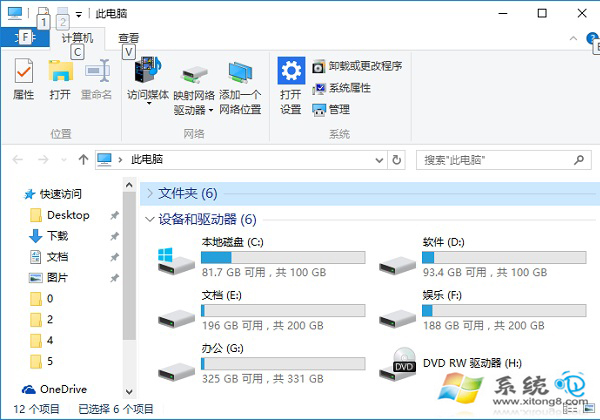
C 槽為系統槽,安裝核心作業系統。雖然可選 NTFS 或 FAT32,但實務上 FAT32 相容性更佳。許多救援啟動碟 (如 Win98 衍生版) 無法識別 NTFS 分區,導致無法在 DOS 環境下操作 C 槽修復系統或清除開機型病毒。曾有案例因 DOS 下誤判 D 槽為 C 槽而格式化錯誤造成資料遺失,使用 FAT32 可避免此風險。
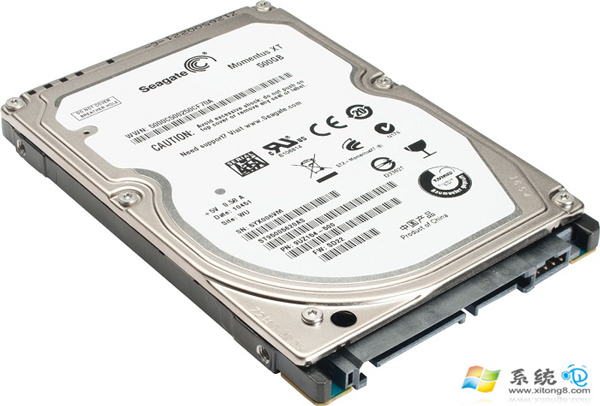
C 槽讀寫頻繁,產生磁碟錯誤與碎片機率較高。掃描磁碟與整理碎片耗時與容量成正比,C 槽過大會嚴重拖慢維護速度。建議 C 槽除安裝系統外,預留 10~20GB 空間,應用程式盡量安裝至 D 槽以降低系統槽負擔。
NTFS 基於安全性與可靠性設計,除相容性外全面優於 FAT32:支援 2TB 以上大分區、檔案/資料夾壓縮、更有效管理空間。對區域網路用戶,NTFS 可對共享資源設定存取權限,安全性遠高於 FAT32。若非系統槽仍用 FAT32,將無法建立大型虛擬光碟映像、設定資料夾權限,也無法儲存動輒數十 GB 的高畫質影音檔。
面對病毒、木馬、流氓軟體橫行,系統癱瘓、無法開機屬常態。若有備份系統槽,可啟動另一系統從容殺毒、修復主系統、甚至還原映像;即使不處理,也能用備份系統先行工作,不耽誤進度。建議除 C 槽外,再保留 1~2 個約 20GB 的備用系統槽,平時也可安裝常用軟體。
Windows 預設將「我的文件」等個人資料放在系統槽,一旦格式化 C 槽殺毒卻未備份資料,恐造成永久遺失。正確做法:需寫入系統資料夾/登錄檔的程式裝在系統槽;綠色免安裝程式放程式槽;純資料檔 (文書、表格、文件)存資料槽。如此系統重灌時,程式與資料完好無損,快速恢復作業環境。
隨著硬碟容量增長,單一檔案體積也暴增:一部高畫質影片近 20GB、大型遊戲動輒數 GB。若採平均分區,儲存多個巨型檔案將捉襟見肘。大容量硬碟務必劃分一個 100GB 以上的大槽專存巨型檔案。
BT、迅雷等 P2D 下載工具頻繁讀寫硬碟,長期使用易造成壞軌。若壞軌無法修復,需用磁碟工具屏蔽。將下載專用區放在磁碟末尾,日後調整大小或屏蔽壞軌操作最便利,不影響前方主要分區。
以上七大原則為分區操作核心準則。若對舊電腦重新分區,務必先完整備份重要資料,以免操作失誤造成損失。
Win10 右鍵選單樣式修改:同 22059/22011 登錄 ImmersiveContextMenu 切換傳統/現代樣式
Win7 透過 Windows Update 直接升級 Win10 技術預覽版教學
Win10 關閉 Windows Update 自動更新的兩種方法(含圖解)
Win10 80 連接埠被佔用怎麼釋放?停用 HTTP 服務或修改登錄解決 System 佔用
Win10 強制升級至最新版本完整操作指南:停止服務、清理快取、wuauclt 命令觸發下載
Windows 10 瀏覽器顯示亂碼解決方法:修改 User Agent 模擬 IE9