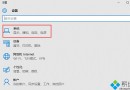
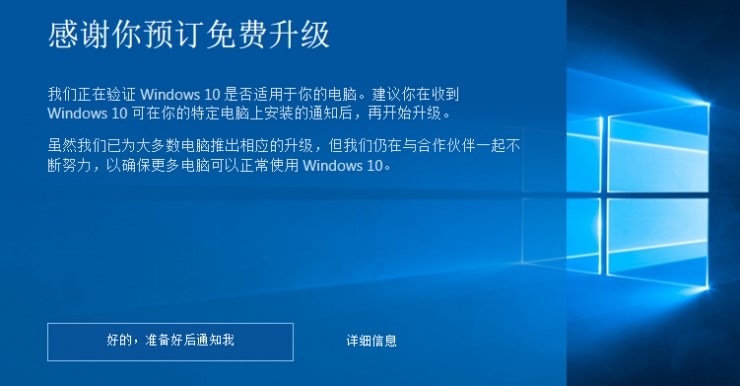
預約升級後長時間未收到推送,或需主動掌控升級時機,可用「停服務→清快取→觸發掃描」三步曲強制拉取升級檔案。適用 Win7 SP1 / Win8.1 / Win10 版本間升級。
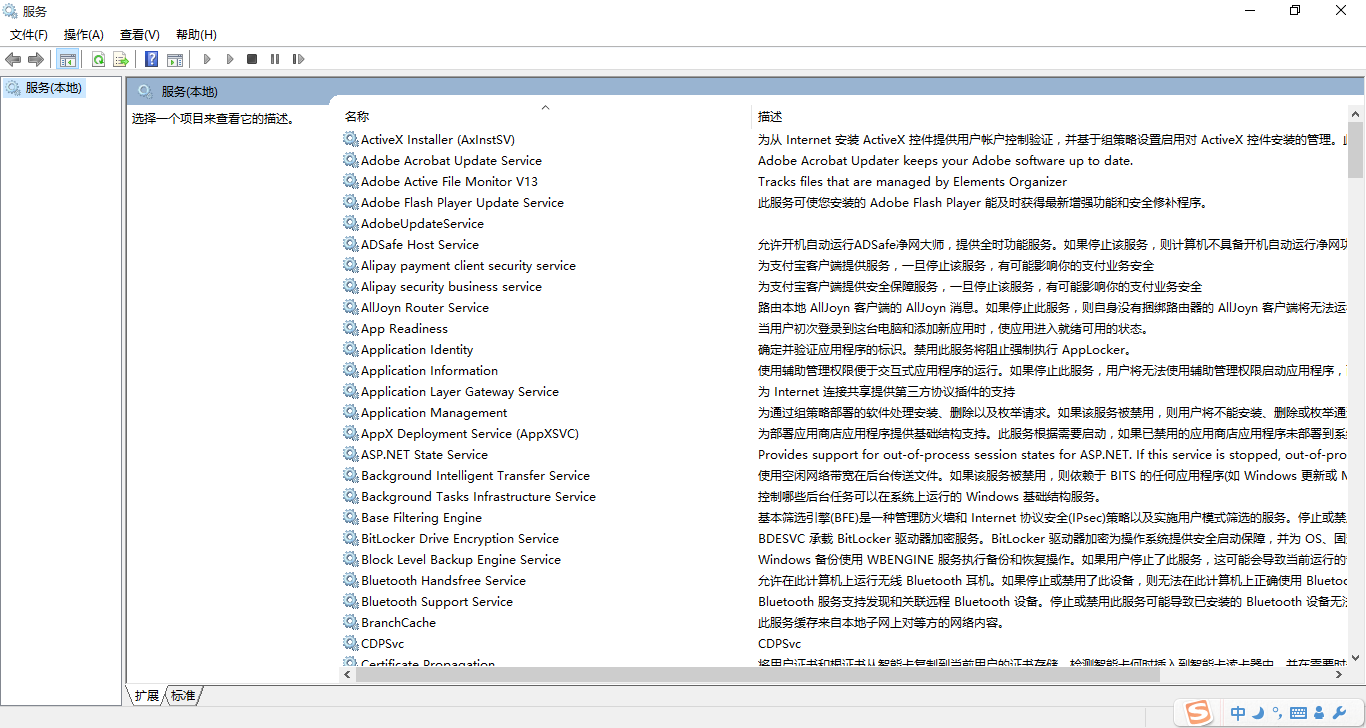
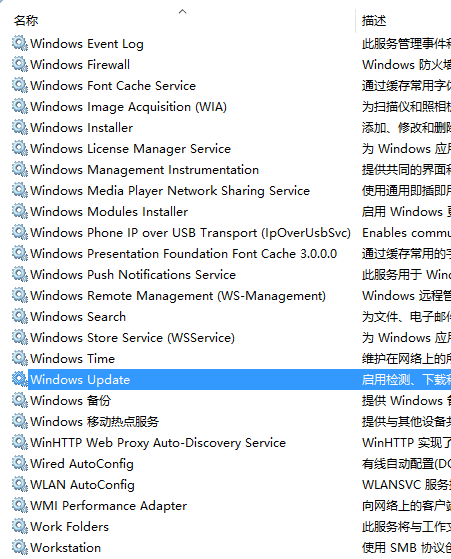
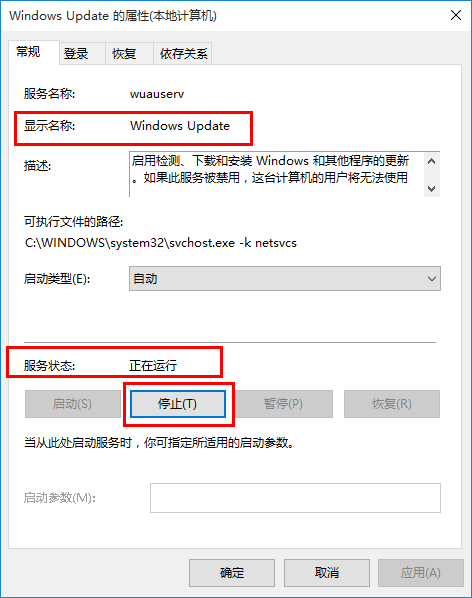
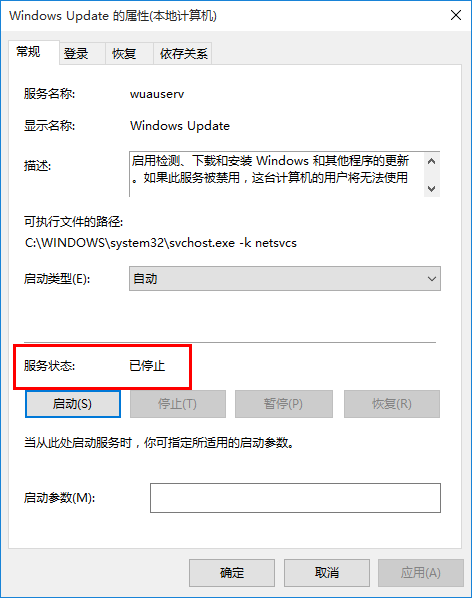
services.msc > 找到「Windows Update」> 右鍵「屬性」> 若狀態「執行中」點「停止」> 確認狀態「已停止」。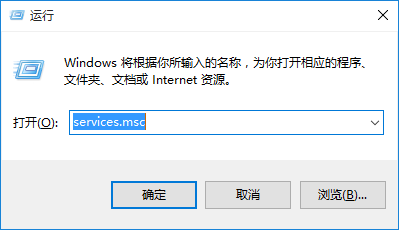
C:\Windows\SoftwareDistribution\Download(系統盤對應)> 全選刪除所有檔案/資料夾。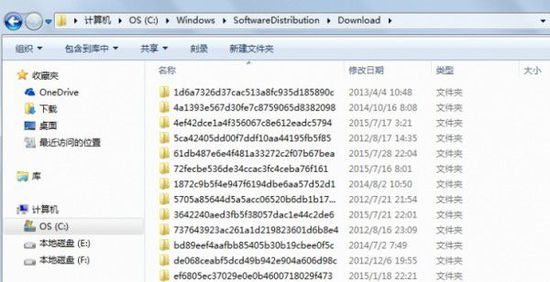
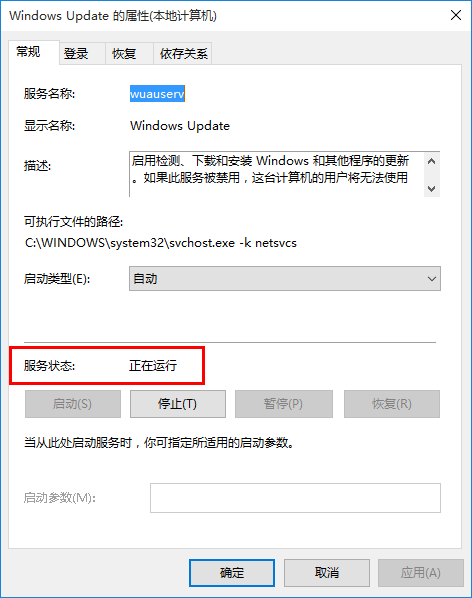
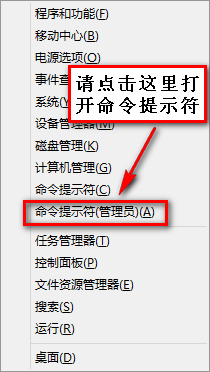
wuauclt.exe /updatenowexe 與 / 間有空格)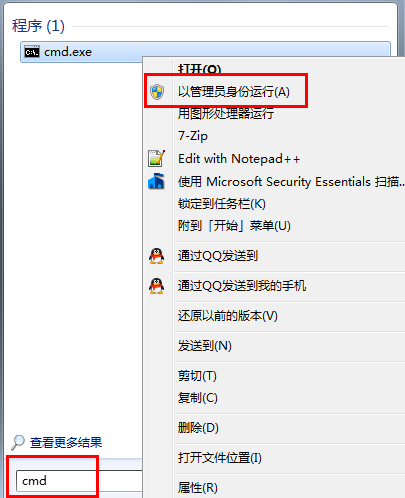
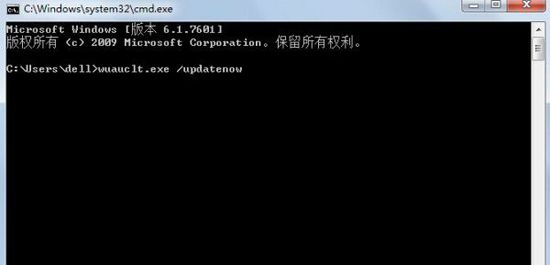
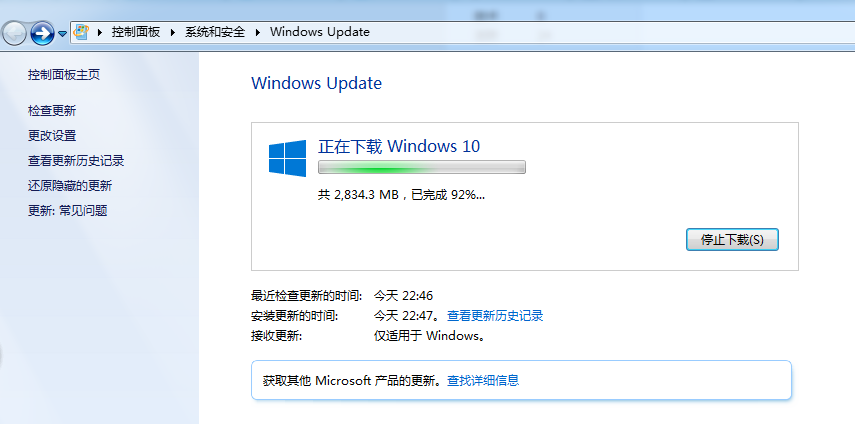
SoftwareDistribution\Download 為更新下載暫存區,殘留損壞/不完整檔案會阻礙新下載。wuauclt.exe /updatenow 強制 Windows Update 代理程式立即聯繫 Microsoft 伺服器掃描可用更新,繞過排程等待。服務停、快取清、命令觸,三步曲掌控升級節奏,不再被動等待推送。
SSD 空間不足 20GB 無法裝 Win10?騰挪分區大法:另裝系統到 D 槽 → 格式化 C 槽 → 引導安裝 Win10 到 C 槽
驅動人生完美支援 Win10:一鍵安裝 NVIDIA/AMD/Realtek 最新驅動
Win10 清除主頁「最近使用的檔案」:工作列右鍵→屬性→開始選單→取消勾選儲存顯示最近開啟項目
Windows 10 啟用彩色標題列:登錄 ColorPrevalence=1 搭配個人化色彩設定
Win10 KB3119142 重複提醒安裝:修復 Visual C++ 2012 解決