高 DPI 螢幕(4K、Retina、2K 筆電)在 Win10 下常因 自訂縮放等級非 100%/125%/150% 標準值 導致應用程式模糊。透過控制台「設定自訂縮放等級」選回標準值或微調百分比,註銷重登即可銳利。
操作步驟(圖文)
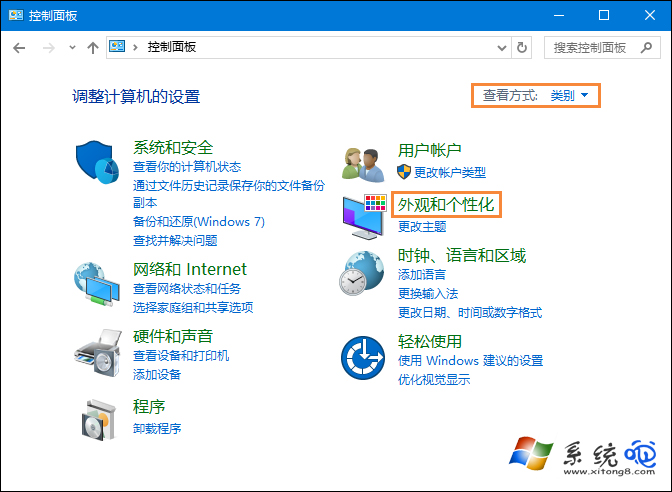
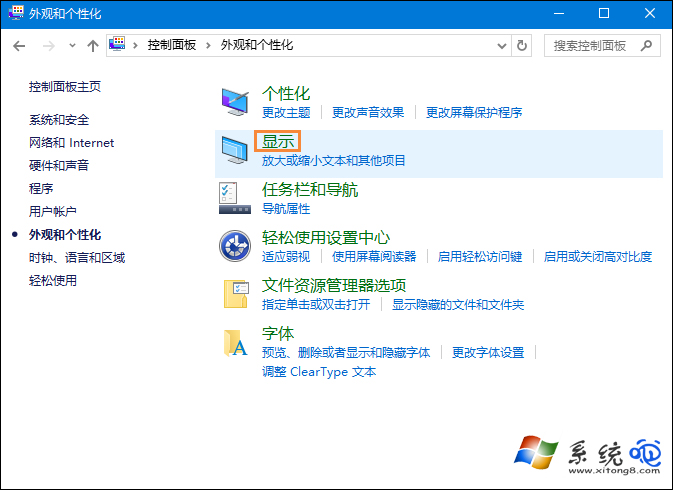
- 控制台 → 右上角「檢視方式」改 類別 → 外觀與個人化 → 顯示。
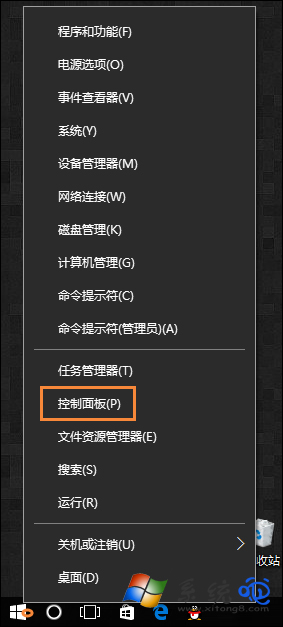
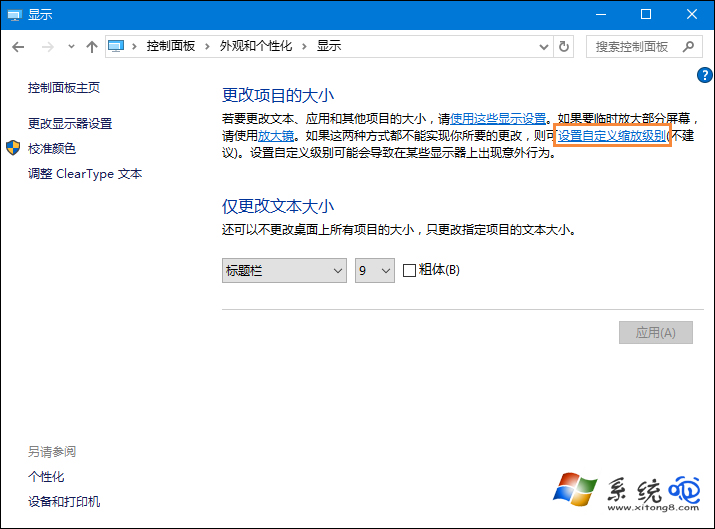
- 左側選 「設定自訂縮放等級」。
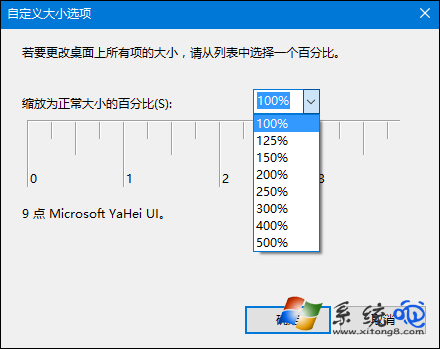
- 下拉選單選 標準值(100%、125%、150%、175%、200%、225%、250%、300%、350%、400%、450%、500%),或手動輸入百分比(如 135%)。
- 確定 → 系統提示「建議使用預設值」選「確定」 → 註銷 或重開機生效。
進階:單一應用程式覆寫高 DPI 行為
- 應用程式捷徑右鍵 → 內容 → 相容性 → 變更高 DPI 設定。
- 勾選 「覆寫高 DPI 縮放行為」 → 縮放執行者選 「系統」 或 「系統 (增強)」 → 確定。
經驗談
多數模糊源於使用者曾手動拖曳縮放滑桿至非標準值(如 137%)。回歸標準 125%/150% 並註銷,90% 情況瞬間銳利。可多嘗試幾個標準值找最舒服平衡點。
告別模糊字體,高分屏終於銳利如視網膜!