Win10 10125 安裝中文語言包完整流程與亂碼修復:
語言包安裝
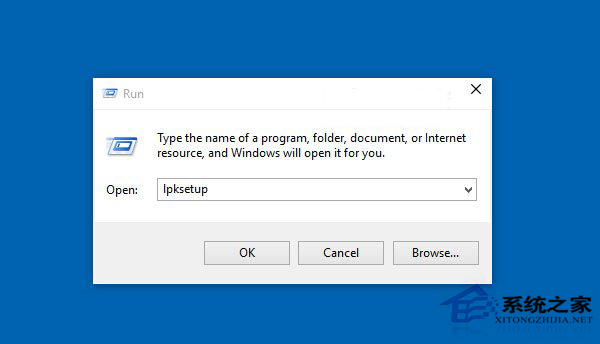
- Win+R →
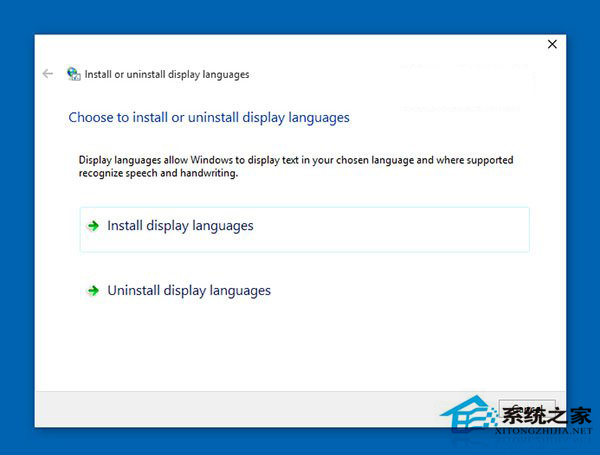
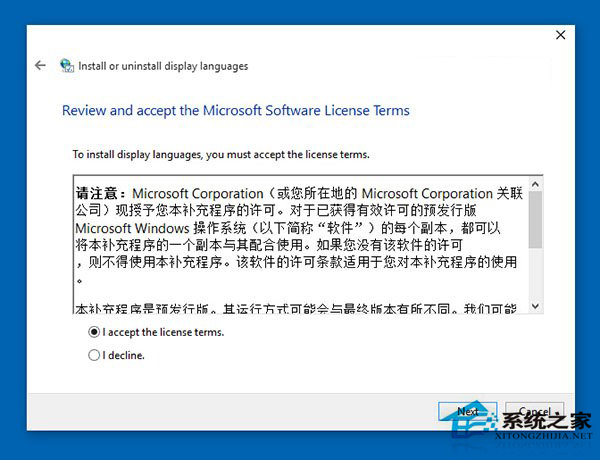
lpksetup → 選擇【Install display languages】。
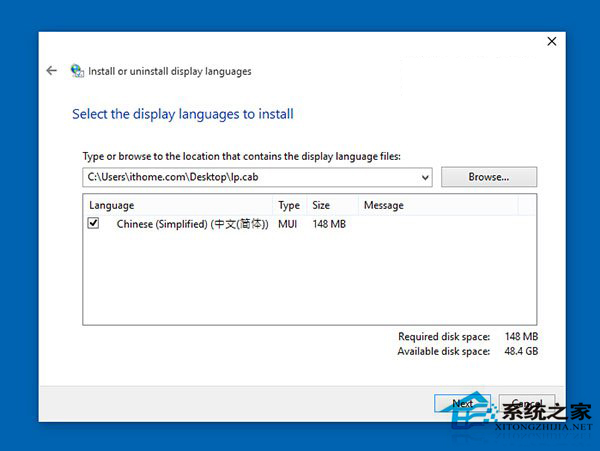
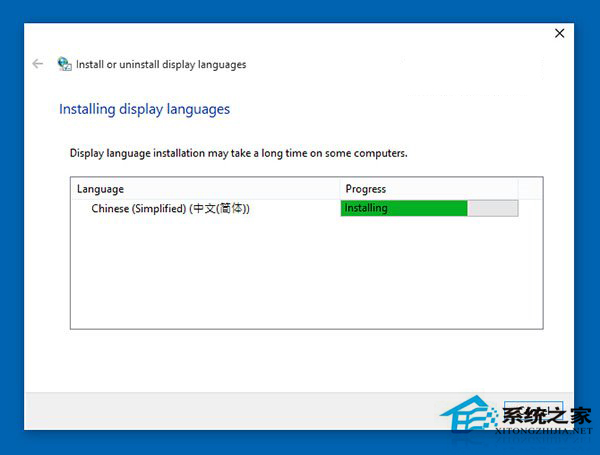
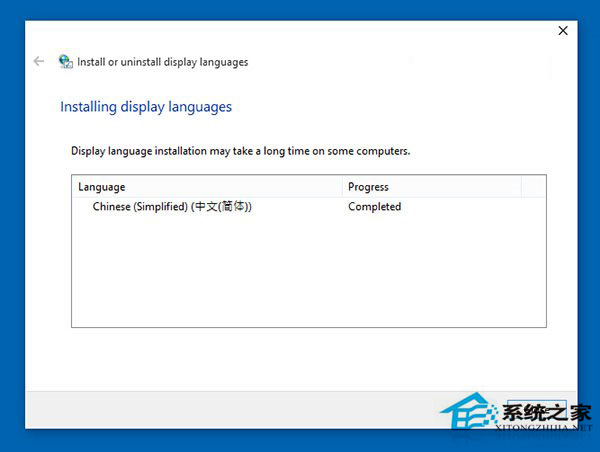
- 選取下載的中文語言包 → 【Next】→ 勾選【I accept the license terms】→ 安裝完成。
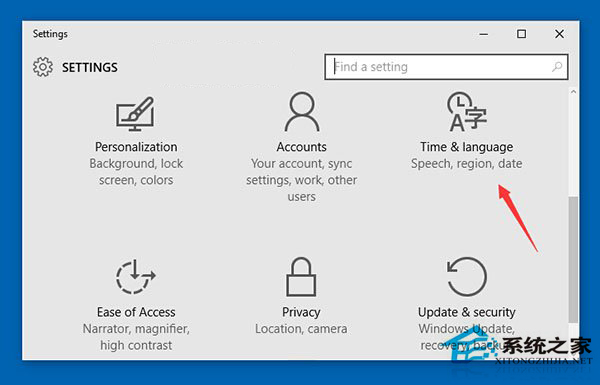
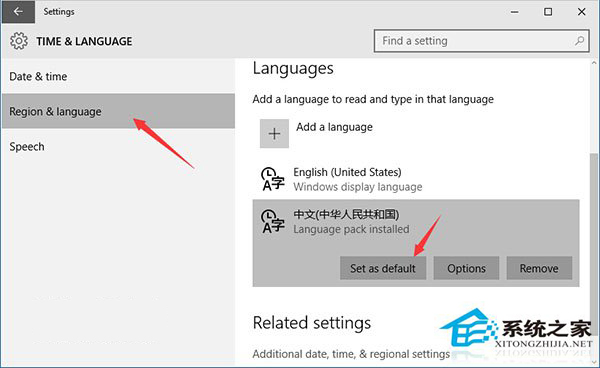
- 設定 → 時間與語言 → 區域與語言 → 選中「中文」→ 【Set as default】→ 登出/重新登入,系統介面切換為簡體中文。
解決非 Unicode 程式亂碼
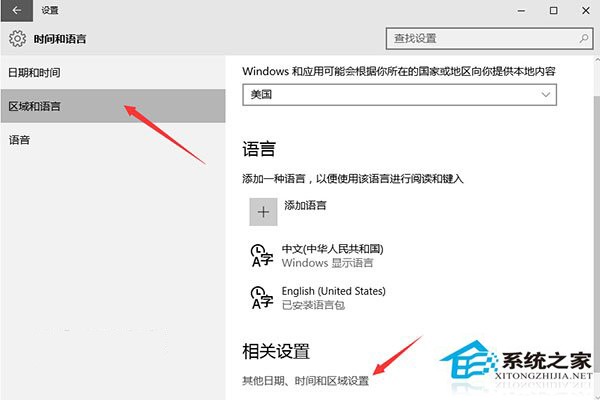
- 設定 → 區域與語言 → 其他日期、時間與區域設定 → 【區域】。
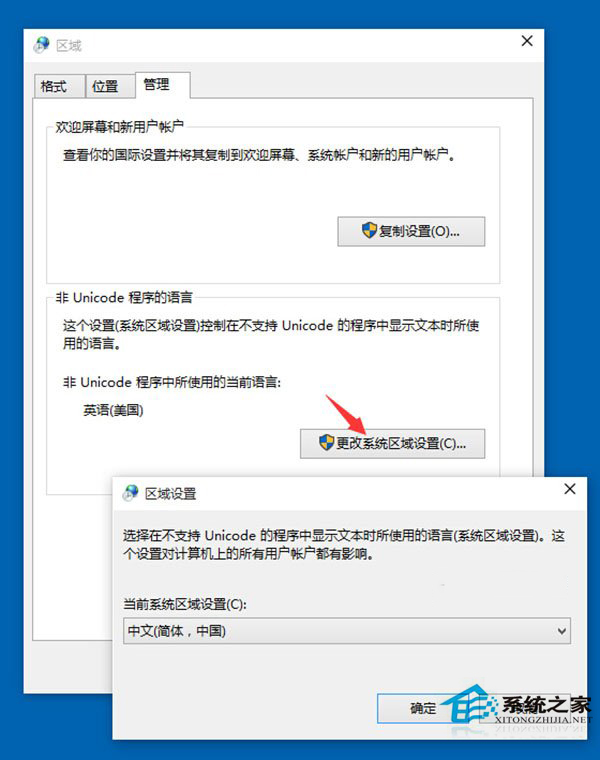
- 【管理】索引標籤 → 【變更系統地區設定】 → 選「中文 (簡體,中國)」→ 確定重開機。
修復歡迎畫面/新帳戶仍顯示英文
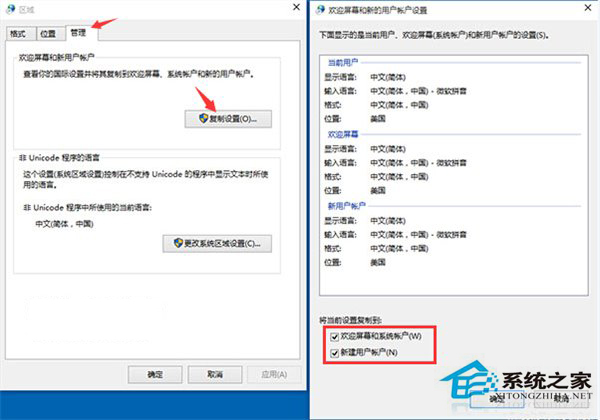
- 同上進入【區域】→【管理】→【複製設定】。
- 勾選【歡迎畫面和系統帳戶】與【新使用者帳戶】→ 確定重開機。