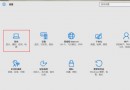
現代電腦(預裝 Windows 8/10/11)採用 UEFI 取代傳統 BIOS。Windows 10 提供圖形化介面直接進入 UEFI 設定,無須開機狂按 Del/F2,操作更直覺安全。
操作步驟
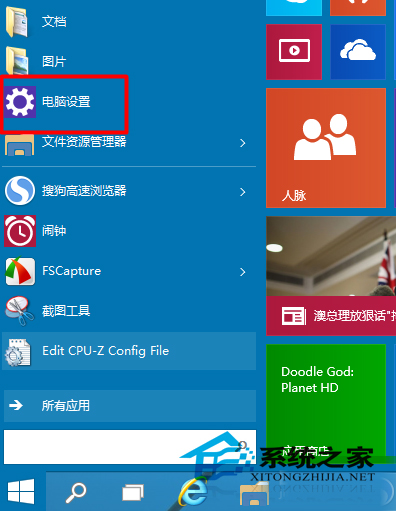
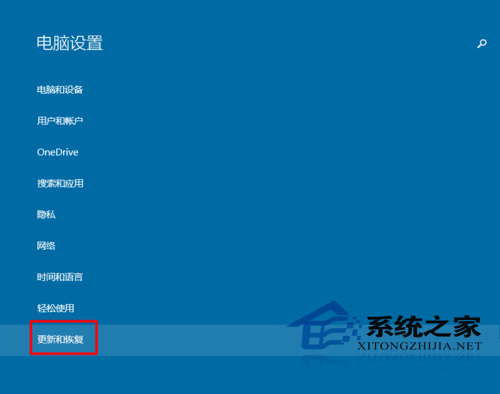
- 開啟「設定」(Win + I) → 「更新與安全性」。
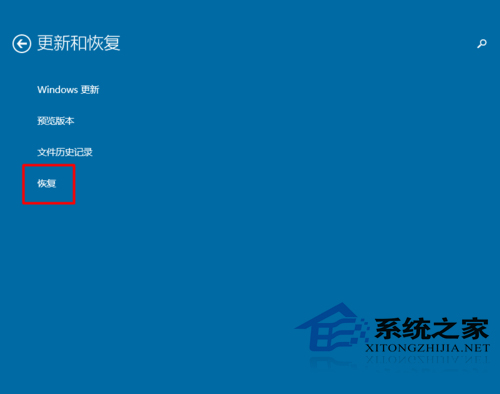
- 左側選單選擇「復原」。
- 「進階啟動」區塊點選「立即重新啟動」。
- 電腦重啟進入藍色選單 → 「疑難排解」→「進階選項」→「UEFI 固件設定」→「重新啟動」。
- 系統自動進入 UEFI 介面(圖形化/滑鼠操作/中文介面視主機板廠商而定)。
UEFI 常見設定項目
- 開機順序: 調整 USB/光碟/硬碟/網路開機優先權。
- Secure Boot: 安全開機,防止未簽名載入器/惡意軟體竄改開機流程。
- CSM (Compatibility Support Module): 相容性支援模組,啟用可開機舊版非 UEFI 作業系統。
- 虛擬化技術 (VT-x/AMD-V): 啟用以支援 Hyper-V、VMware、VirtualBox 等虛擬機器。
- 風扇曲線/溫度監控: 部分主機板提供硬體監控與風扇調速。
傳統進入法(備用)
開機時持續點擊:
• 台式機:Del 鍵
• 筆電:F2、F10、F12、Esc(視品牌而定)
• Surface:音量鍵「+」+ 電源鍵