Windows 10 預設啟用「快速啟動」,關機實際為混合休眠(核心會話寫入硬碟),下次開機極快。但可能導致雙系統掛載問題、BIOS 設定無法進入、硬碟鎖定等情況。本文教你開啟/關閉此功能。
powercfg /h on (管理員 CMD) 啟用休眠。| 模式 | 核心會話 | 使用者會話 | 開機速度 | 適用場景 |
|---|---|---|---|---|
| 快速啟動 (預設) | 寫入 hiberfil.sys | 登出/關閉 | ⚡ 最快 | 單系統、固態硬碟、日常使用 |
| 休眠 | 寫入 hiberfil.sys | 保留 (記憶體寫入硬碟) | ⚡ 快 | 筆電長時間不使用、保留工作現場 |
| 完全關機 | 不保留 | 不保留 | 🐢 標準 | 雙系統、硬體維護、BIOS 更新、Linux 掛載 Win 磁碟 |
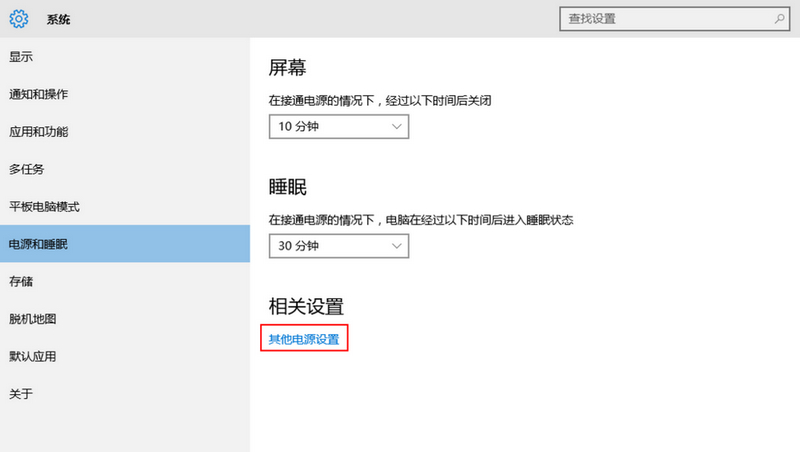
shutdown /s /t 0 (完全關機) / shutdown /s /hybrid /t 0 (快速啟動關機)。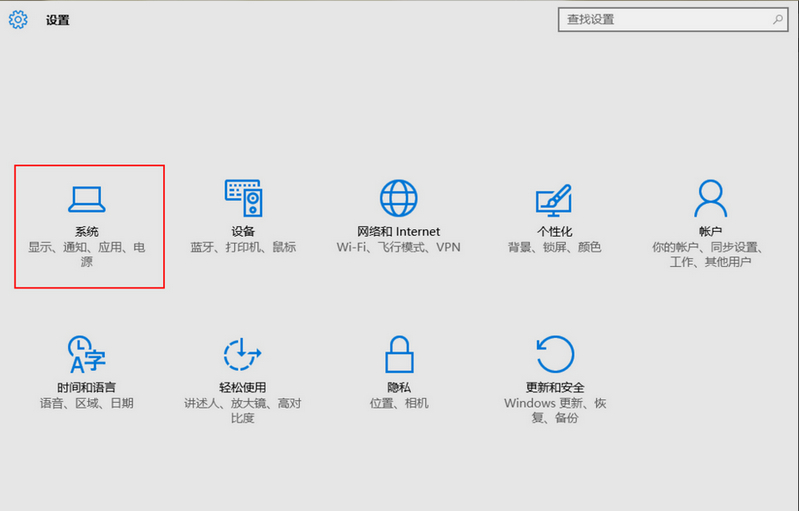
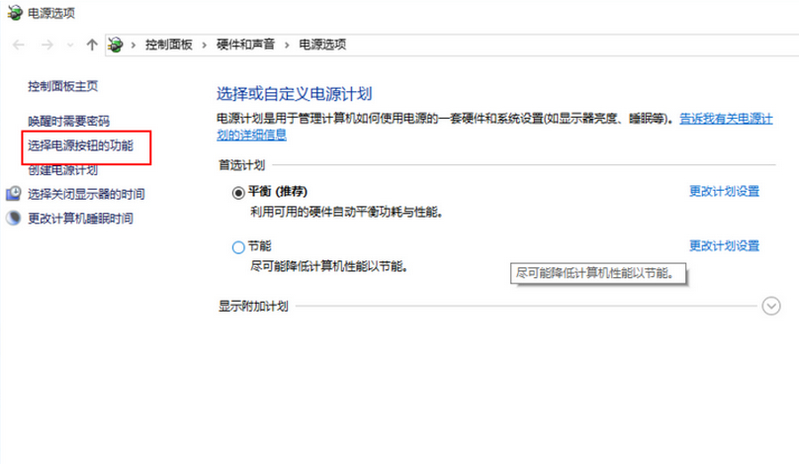
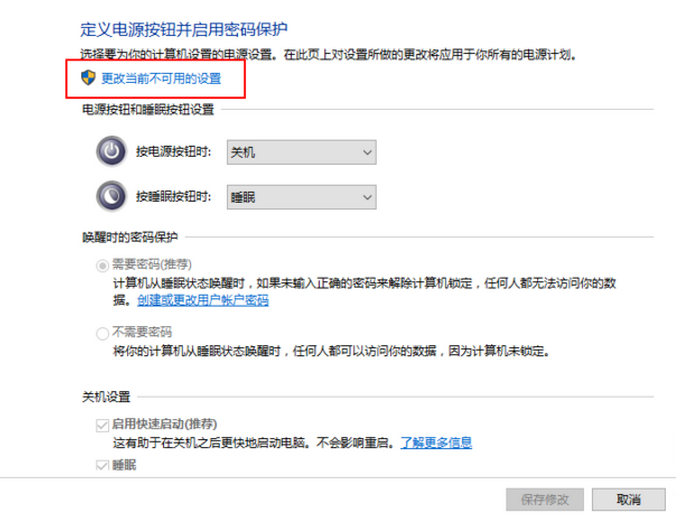
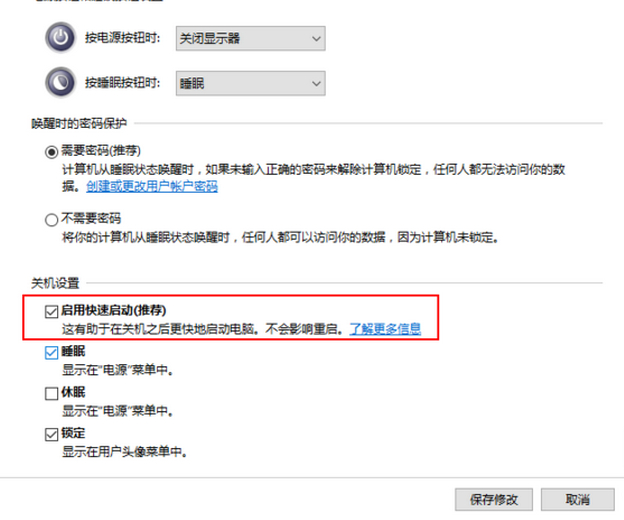
Win10 玩 LOL 卡頓怎麼辦?TGP 優化 + 系統調校雙管齊下
Win10 空資料夾/0 位元組檔案無法刪除?四大成因與對應解法:佔用、快取、系統保護、病毒
Win10 磁碟清理與磁碟重組教學:內建工具釋放空間、優化效能完整圖解
Windows 10 預覽版新增快速鍵總表:虛擬桌面、分割螢幕、任務檢視、截圖全掌握
Win10 筆電右下角電池圖示消失?裝置管理員禁用/啟用 ACPI 電池驅動 30 秒恢復
Win10 郵件應用程式無法同步怎麼辦?PowerShell 移除 Communications Apps 組件重裝修復