Windows 體驗指數(Windows Experience Index, WEI)自 Windows 8.1 起在介面中移除,但核心評分引擎仍保留於系統中。本文教您如何在 Windows 10 喚醒此功能,跑分並查看硬體效能評分。
核心概念:Win32 版「遊戲」資料夾
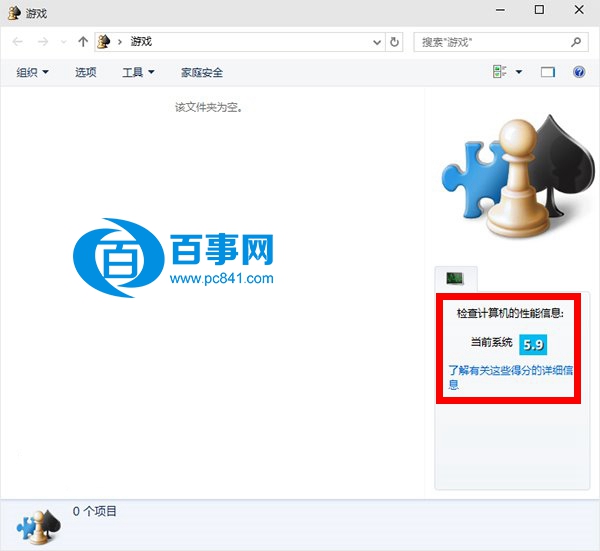
WEI 結果儲存在舊版「遊戲」資料夾中。在 Windows 10 中需透過特殊指令開啟:
- 按 Win + R 開啟「執行」。
- 輸入
shell:Games 並按 Enter。
此時可能顯示「尚未評分」,需手動觸發評分流程。
執行正式評分(需系統管理員權限)
- 以系統管理員身分開啟「命令提示字元」(Win+X → 選擇「命令提示字元 (系統管理員)」或「Windows Terminal (系統管理員)」)。
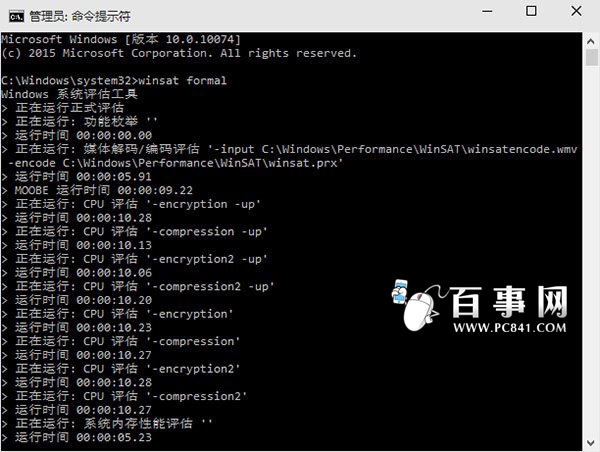
- 輸入以下指令並按 Enter:
winsat formal
- 耐心等待數分鐘,系統將依序測試 CPU、記憶體、磁碟、2D/3D 圖形效能。
查看評分結果
- 指令完成後,命令提示字元視窗會輸出詳細分項分數(如 CPU 分數、記憶體分數等)。
- 重新開啟
shell:Games 資料夾,即可看到總分與各項子分數。
📌 現況說明:微軟認為 WEI 已無必要,操作流程繁瑣,建議一般使用者改用第三方工具(如 CPU-Z、3DMark、CrystalDiskMark)進行更專業的效能測試。
替代方案:第三方工具推薦
- CPU-Z:快速查看處理器、主機板、記憶體詳細規格。
- UserBenchmark:一鍵跑分並與線上資料庫比較。
- PCMark 10:綜合系統效能基準測試(付費)。