Windows XP Windows 7 Windows 2003 Windows Vista Windows 綜合教學 Linux 系統教學
Windows 10 Windows 8 Windows 2008 Windows NT Windows Server 電腦軟體教學

Win10 安裝最新版微軟拼音/必應輸入法失敗?命令列靜默安裝繞過安裝程式限制

編輯:Windows 10 系統介紹

Win10 透過官網下載最新版微軟拼音/必應輸入法安裝包 (.exe) 執行卻失敗?使用命令列參數 /i /quiet 進行靜默安裝可繞過 GUI 安裝程式的版本檢查/權限限制,成功率極高。

操作步驟

  1. 下載最新版微軟拼音/必應輸入法安裝包 (如 BingPinyinSetup_1.1.169.02.exe),記住儲存路徑 (如 G:\Temp\)。
  2. Win+X → 「命令提示字元 (管理員)」或「Windows PowerShell (管理員)」。
  3. 切換至安裝包目錄 (或使用完整路徑) 執行:
G:\Temp\BingPinyinSetup_1.1.169.02.exe /i /quiet

參數說明:
/i = 安裝模式 (Install)
/quiet = 靜默模式 (無 UI、無提示、自動接受授權條款)
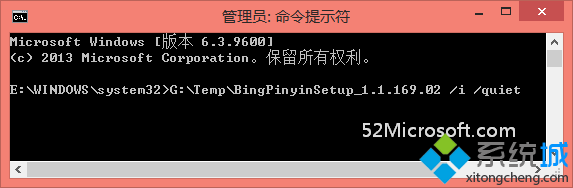
  1. 命令執行完成無錯誤訊息即安裝成功。在「設定 → 時間與語言 → 語言 → 選項 → 新增鍵盤」中即可看到新版輸入法。

下載安裝包儲存路徑

適用場景與原理

  • GUI 安裝程式可能因版本檢查 (偵測到系統內建版本較新)、權限提示 (UAC) 失敗、相依性檢查失敗而中止。
  • /quiet 參數直接呼叫 Windows Installer 服務 (msiexec) 進行底層安裝,繞過 GUI 層面邏輯判斷。
  • 同樣適用於其他支援標準 MSI/InstallShield 參數的軟體安裝包。

進階:PowerShell 統一安裝多個輸入法

$installers = @(
    "G:\Temp\BingPinyinSetup_1.1.169.02.exe",
    "G:\Temp\MicrosoftPinyinSetup_1.0.0.0.exe"
)
foreach ($inst in $installers) {
    Start-Process -FilePath $inst -ArgumentList "/i", "/quiet" -Wait -NoNewWindow
    Write-Host "Installed: $inst"
}

注意事項

  • 安裝包檔名需確切無誤 (含版本號)。
  • 需管理員權限執行命令列。
  • 安裝完成後建議重新登入/重開機確保輸入法正常載入。
  • 若系統已內建較新版本,靜默安裝可能提示「已有較新版本」而跳過,屬正常行為。

小結

Win10 輸入法安裝失敗 → 管理員命令列 → 安裝包.exe /i /quiet 靜默安裝。繞過 GUI 限制、成功率高、適合批次部署。安裝後在語言設定中啟用即可使用。

Copyright © Windows教程網 All Rights Reserved