Windows 10 Build 9879 升級失敗常見錯誤碼:0x80070002、0x80240034、0xC1900101 等。建議先還原登錄修改、重啟、穩定網路重試;無效則依序嘗試以下三大方案。
services.msc) → 停用「Windows Update」。C:\Windows\SoftwareDistribution → SoftwareDistribution.old。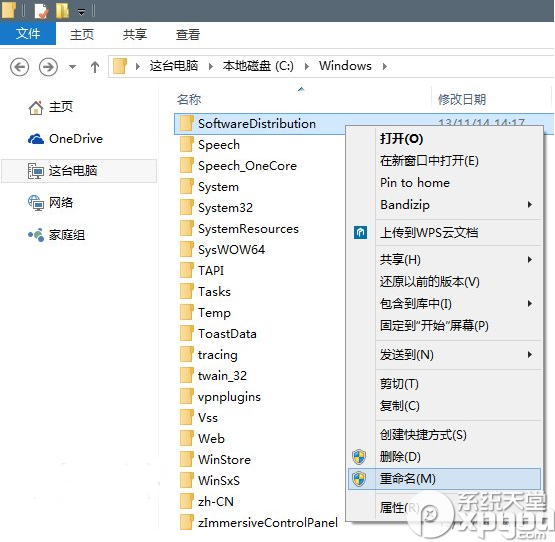
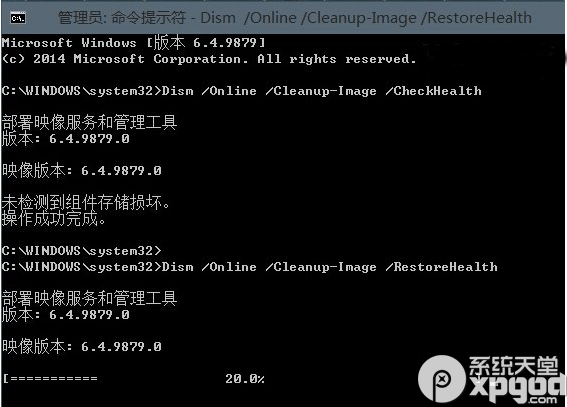
DISM /Online /Cleanup-Image /CheckHealth
DISM /Online /Cleanup-Image /ScanHealth
DISM /Online /Cleanup-Image /RestoreHealth
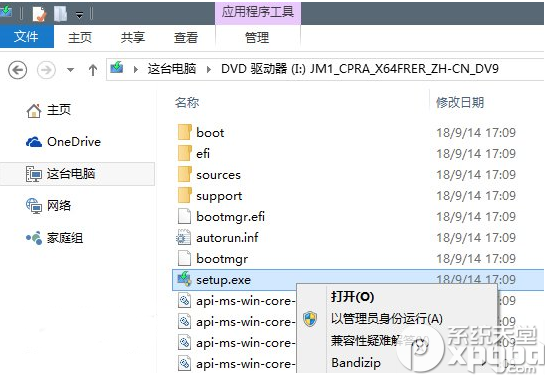
setup.exe → 選擇「保留個人檔案和應用程式」升級。| 錯誤碼 | 主要原因 | 優先方案 |
|---|---|---|
| 0x80070002/03 | 更新快取損壞/遺失檔案 | 方案一 |
| 0x80240034 | 下載服務存取失敗 | 方案一 + 網路檢查 |
| 0xC1900101 | 驅動相容性/硬體問題 | 更新驅動 → 方案三 |
| 0x800F0922 | 系統保留分割區空間不足 | 擴充保留分割區 → 方案三 |
| 0x80070570 | 檔案損壞/壞軌 | chkdsk /f /r → 方案二 |