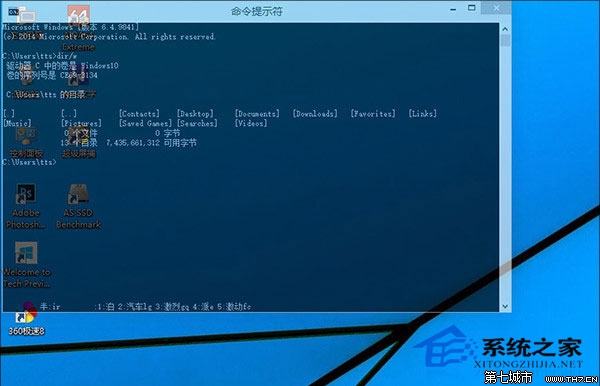
Windows 10 命令提示字元 (cmd.exe) 內建「實驗」功能頁,支援調整視窗不透明度 (30%~100%),打造半透明終端機視覺效果,方便參考背景視窗內容。
操作步驟
- 開啟命令提示字元 (搜尋
cmd 或 Win+R → cmd)。
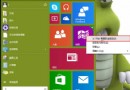
- 視窗標題列右鍵 → 「內容」 (Properties)。
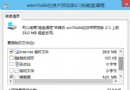
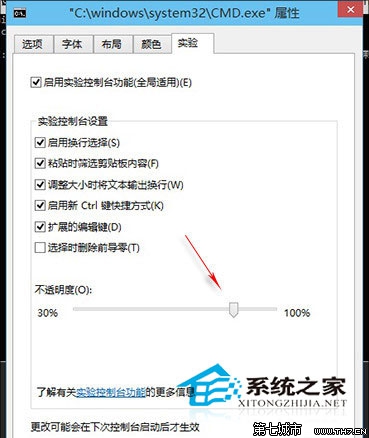
- 切換至「實驗」 (Experimental) 標籤。
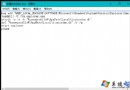
- 取消勾選「使用傳統主控台」 (若已勾選)。
- 拖動「不透明度」滑桿調整透明度 (即時預覽)。
- 點擊「確定」套用。
實用場景
- 程式碼撰寫時參考瀏覽器文件/Stack Overflow
- 監控日誌輸出同時查看其他視窗
- 教學錄製/簡報展示終端機操作
現代化替代:Windows Terminal
微軟官方推出 Windows Terminal,提供更強大功能:
- 多標籤 (Tab) 支援 cmd、PowerShell、WSL、Git Bash 等
- 亞克力磨砂背景 / 圖片背景 / 漸層背景
- 自訂配色方案 (JSON 設定檔)
- Unicode/Emoji/連字 完整支援
- GPU 加速渲染、效能優於傳統主控台
可從 Microsoft Store 免費安裝,建議作為主力終端機工具。