Windows XP Windows 7 Windows 2003 Windows Vista Windows 綜合教學 Linux 系統教學
Windows 10 Windows 8 Windows 2008 Windows NT Windows Server 電腦軟體教學

Win10 調整視窗標題列高度與捲軸寬度:註冊表精細化介面微調

編輯:Windows 10 系統介紹

Windows 10 移除了傳統「視窗色彩與外觀」進階設定,但仍可透過註冊表精確調整標題列高度與捲軸寬度,適合高解析度螢幕或觸控裝置優化點擊區域。

操作步驟

  1. Win+R → regedit 開啟註冊表編輯器。
  2. 定位:
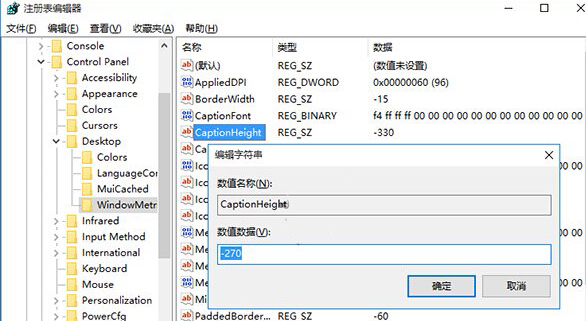
    HKEY_CURRENT_USER\Control Panel\Desktop\WindowMetrics
  3. 修改兩個字串值(單位:twip,1 twip = 1/1440 英吋):
    • CaptionHeight:標題列高度。公式:-15 × 期望像素高度。例:想要 18px → -270。
    • ScrollWidth:捲軸寬度。同樣公式:-15 × 期望像素寬度。例:想要 20px → -300。
  4. 登出/重啟生效。

WindowMetrics註冊表項

相關參數擴充

  • CaptionWidth:標題列按鈕寬度(同公式)。
  • ScrollHeight:水平捲軸高度。
  • MenuHeight/MenuWidth:選單項高寬。
  • 負值表示以 twip 為單位,正值為像素(較少用)。
修改前建議匯出 WindowMetrics 分支備份,調整不滿意可雙擊 .reg 檔還原。調整過大可能導致介面異常,建議幅度 ±20%。

Copyright © Windows教程網 All Rights Reserved