硬碟安裝無需 U 盤,只要電腦有可正常開機的 Windows 系統即可。推薦使用「軟媒魔方」內建的「硬碟裝機」工具:
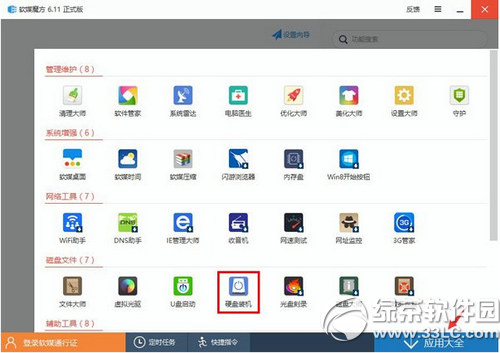
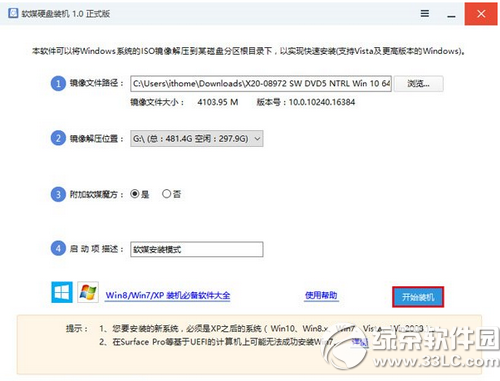
- 下載並安裝軟媒魔方,開啟首頁右下角「應用大全」,找到「硬碟裝機」。
- 開啟工具後:
① 選擇已下載的 Windows 10 ISO 映像檔。
② 選擇「映像檔解壓縮分區」(非系統安裝分區,建議選其他分區;若只有一個分區請先分割)。
其他選項保持預設,點擊「開始裝機」。
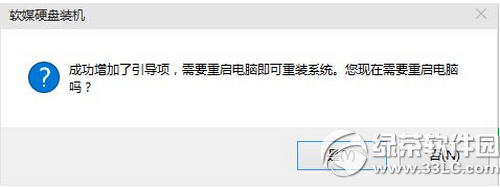
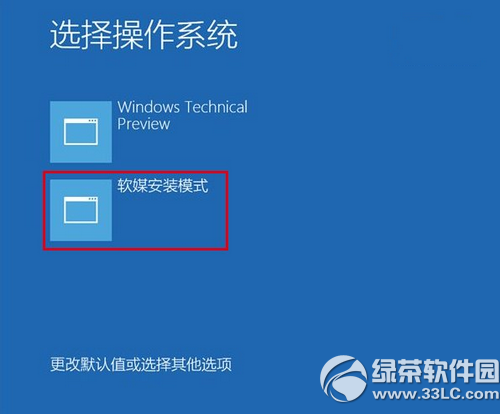
- 彈出確認視窗點「是」,電腦重開機後在開機選單選擇「軟媒安裝模式」進入安裝程式。
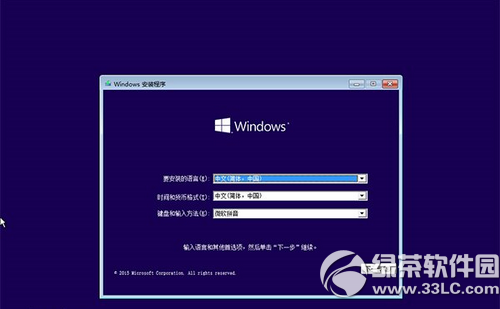
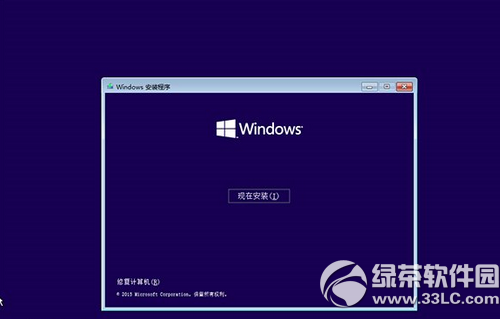
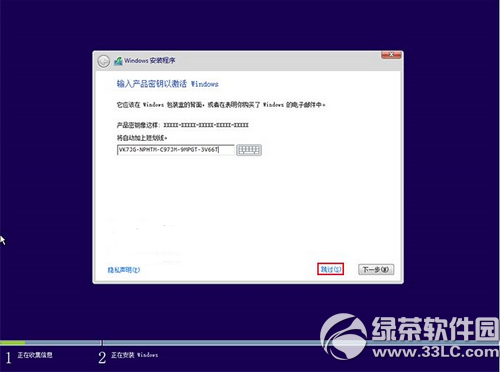
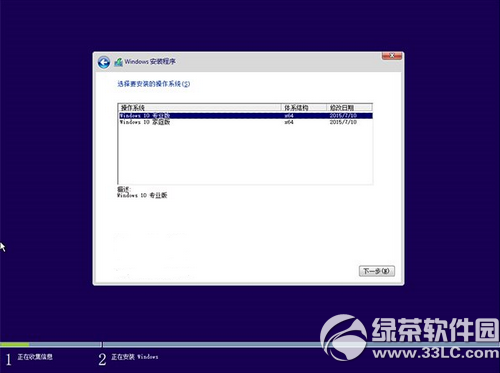
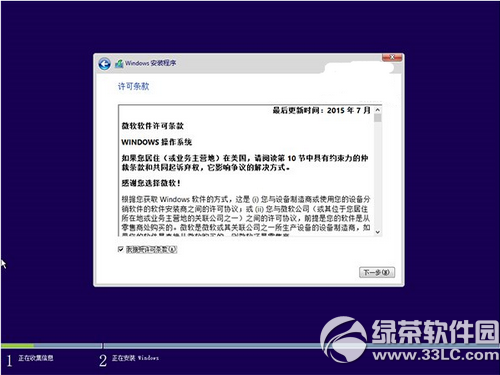
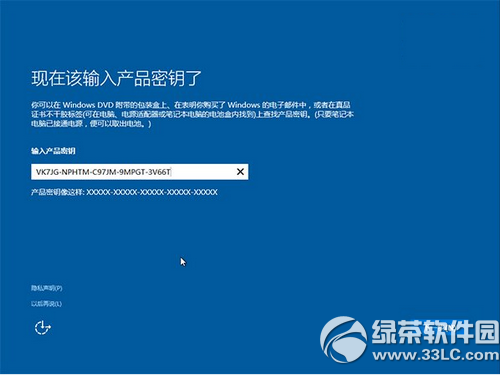
- 依序設定語言、鍵盤、點擊「立即安裝」。輸入金鑰或「跳過」,選擇版本,接受授權條款。
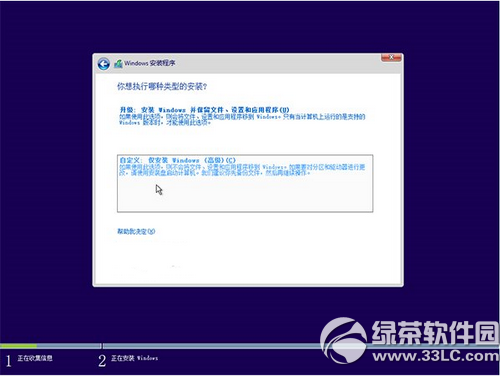
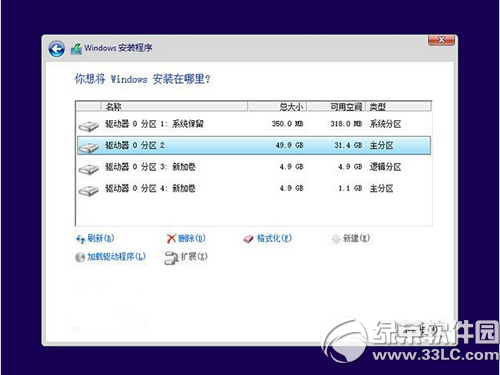
- 選擇「自訂:僅安裝 Windows(進階)」,挑選目標分區(單系統請先格式化系統盤;雙系統選其他分區),點擊「下一步」。
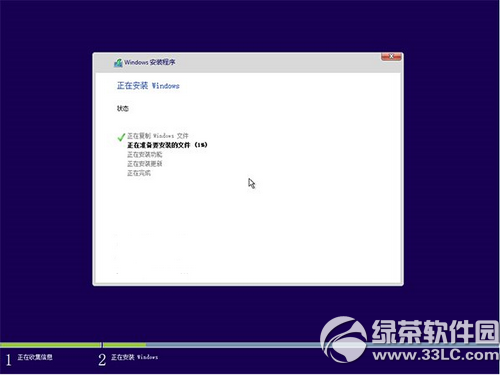
- 系統自動安裝,重開機至少兩次,約 30 分鐘後進入後續設定。
提示:安裝雙系統後開機選單會出現「軟媒硬碟裝機」選項,可透過軟媒魔方「開機修復」功能移除。若只有一個分區,請先用「磁碟管理」壓縮磁碟區建立新分區。