Windows XP Windows 7 Windows 2003 Windows Vista Windows 綜合教學 Linux 系統教學
Windows 10 Windows 8 Windows 2008 Windows NT Windows Server 電腦軟體教學

Win 10 高解析度螢幕 DPI 縮放導致字體模糊?註冊表修改與 DPI Fix 工具雙解法

編輯:Windows 10 系統介紹

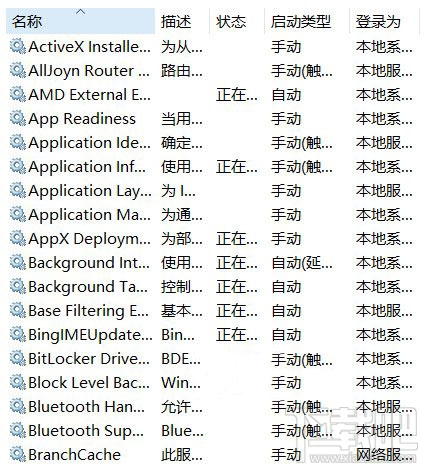
高解析度螢幕 (4K、QHD、Retina 等) 於 Windows 10 設定 DPI 縮放 125%~150% 以上時,部分傳統 Win32 應用程式 (如服務管理單元 services.msc、舊版軟體) 文字會發虛模糊。原因在於 Win 10 採用新 DPI 縮放機制,與 Win 8.1 不同。提供兩種解法:註冊表強制啟用 Win 8.1 DPI 縮放、第三方 DPI Fix 工具自動化處理。
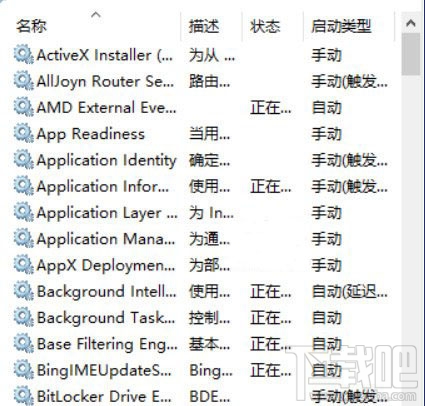
現象說明

  • 系統縮放設定 125%、150%、175% 等非 100% 整數倍時。
  • 傳統應用程式 (非 DPI 感知或僅系統感知) 文字、圖示邊緣模糊、發虛。
  • 現代 UWP 應用、Office 2016+、瀏覽器通常正常銳利。

解法一:註冊表強制啟用 Win 8.1 DPI 縮放 (需重開機、每兩次重開機失效)

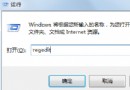
  1. Win+R → regedit 開啟登錄編輯器。
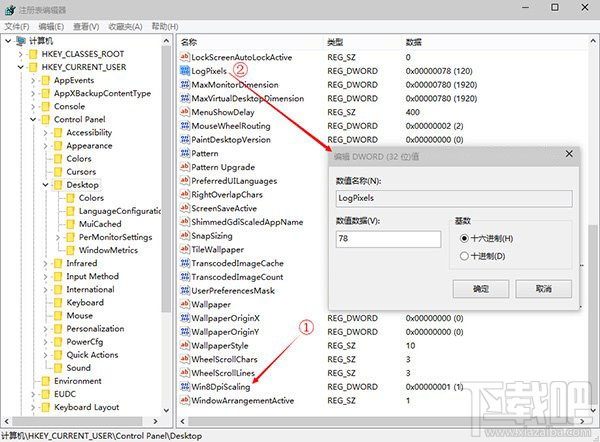
  2. 導航至:HKEY_CURRENT_USER\Control Panel\Desktop
  3. 找到/新建以下字串值:
  • Win8DpiScaling = 1 (啟用 Win 8.1 縮放行為)
  • LogPixels = 目標 DPI 十進位值:
    96 = 100% (預設)
    120 = 125%
    144 = 150%
    192 = 200%
  1. 登出/重開機生效。

缺點: Win 10 每重開機兩次會自動重置註冊表值,需重複修改。可寫批次檔放入啟動資料夾 (shell:startup) 自動套用,但開機會閃 CMD 視窗。
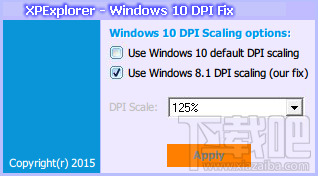
解法二:Windows 10 DPI Fix 工具 (推薦,持久有效)

  1. 下載 Windows10_DPI_FIX (GitHub/各大軟體站均有)。
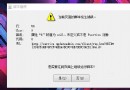
  2. 執行工具 → 選擇「Use Windows 8.1 DPI scaling」→ 選擇欲縮放百分比 (100%/125%/150%/175%/200%) → 點選「Apply」→ 「OK」。
  3. 登出/重開機生效。

工具原理與優勢

  • 呼叫系統 API 設定 DPI 行為,並**自動建立開機啟動項**,每次開機自動重新套用,防止系統重置。
  • 首次執行會在 C:\Program Files (x86)\XPE\Windows 10 DPI Fix (64 位元) 或 C:\Program Files\XPE\Windows 10 DPI Fix 建立必要檔案。

還原預設

  1. 再次開啟工具 → 勾選「Use Windows 10 Default DPI Scaling」→ 確定 → 重開機。
  2. 刪除上述安裝資料夾。

適用對象與限制

  • 適用:高 DPI 螢幕、縮放 125% 以上、使用傳統 Win32 應用程式 (舊版軟體、系統工具、遠端桌面、部分遊戲啟動器)。
  • 不影響:UWP 應用、Office 365/2016+、現代瀏覽器、Electron/CEF 應用 (通常已支援 Per-Monitor DPI v2)。
  • 微軟後續版本 (1809+) 改善 DPI 縮放,部分情況無需此工具。建議先嘗試系統原生設定,無效再用工具。

註冊表法適合嘗試/臨時;DPI Fix 工具適合長期使用、免維護。依需求選擇。

Copyright © Windows教程網 All Rights Reserved