Windows 10 開始選單結合傳統「所有程式」清單與右側磚狀區域,操作邏輯與 Win 7/8 不同。本文詳細說明如何刪除/新增/取消釘選磚與捷徑,含資源管理器刪除殘留捷徑技巧。
一、刪除/取消釘選磚與捷徑
方法 1:開始選單直接操作 (最直觀)
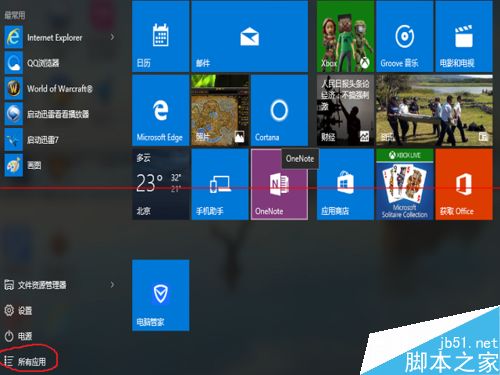
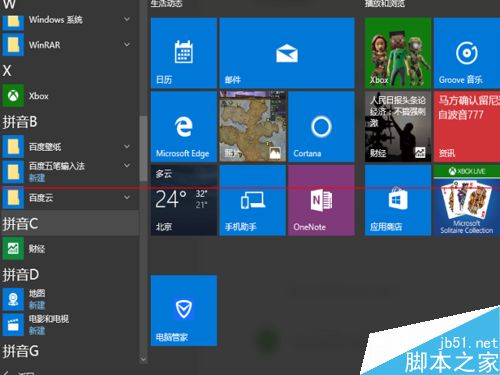
- 點選「開始」→ 左側「所有應用程式」清單找到目標應用。
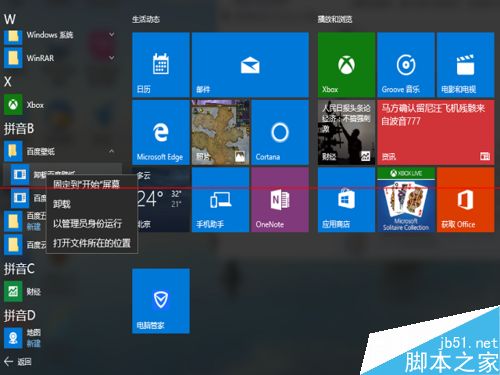
- 右鍵應用 → 選擇「取消釘選到開始畫面」 (若在右側磚區) 或「解除安裝」 (若為可移除應用)。
方法 2:資源管理器刪除殘留捷徑 (頑固項目)
- 右鍵開始選單捷徑 → 「開啟檔案所在位置」 (或直接進入
%ProgramData%\Microsoft\Windows\Start Menu\Programs 與 %AppData%\Microsoft\Windows\Start Menu\Programs)。
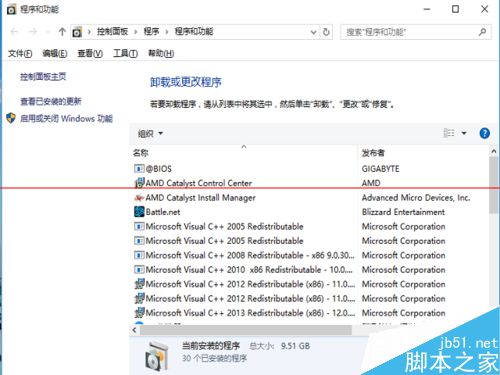
- 在資源管理器中刪除對應捷徑檔案/資料夾。
- 重開機或重新啟動 explorer.exe 生效。
二、新增磚/捷徑到開始畫面
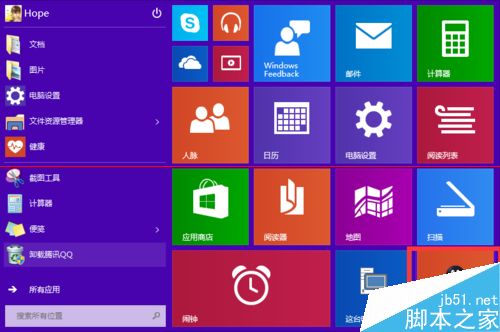
方法 1:從「所有應用程式」拖曳釘選
- 開始選單 → 「所有應用程式」找到目標應用。
- 滑鼠懸停應用上方 → 按住左鍵拖曳至右側磚區空白處 → 放開。
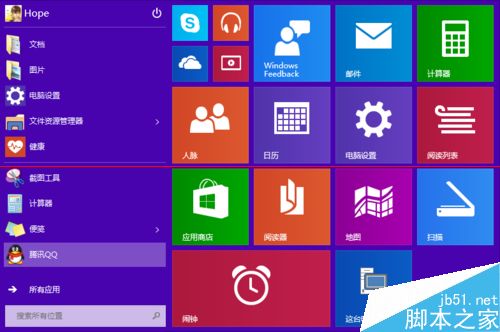
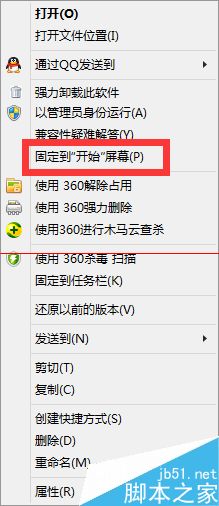
方法 2:從桌面/資料夾捷徑「釘選到開始畫面」
- 找到目標程式的捷徑 (桌面或安裝資料夾右鍵 → 「建立捷徑」)。
- 右鍵捷徑 → 選擇「釘選到開始畫面」。

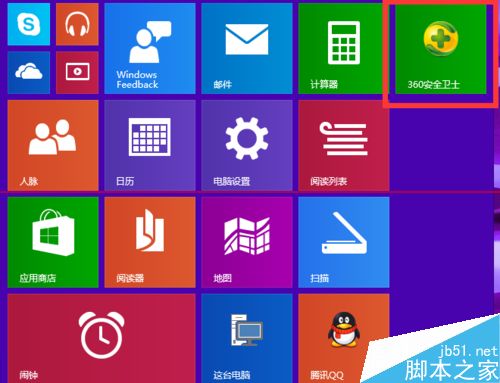
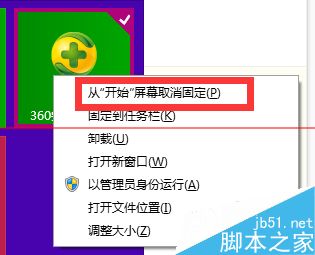
三、取消釘選 (從磚區移除)
- 開始畫面磚區找到目標磚,滑鼠懸停。
- 右鍵 → 選擇「取消釘選自開始畫面」。
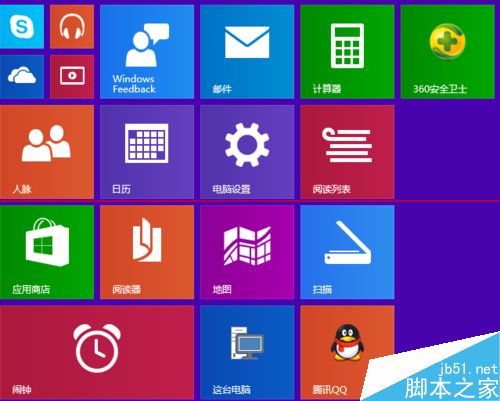
四、進階:調整磚大小、群組命名、資料夾分組
- 右鍵磚 → 「調整大小」:小/中/寬/大。
- 將磚拖曳至另一磚上方 → 自動建立資料夾分組,可命名群組 (如「辦公」、「遊戲」)。
- 設定 → 個人化 → 開始 → 「顯示更多磚」/「偶爾在開始畫面顯示建議」開關。
常見問題
- 取消釘選後重開機又出現? 可能為系統預裝應用自動重釘,或群組原則/企業模式強制部署。嘗試在資源管理器刪除對應捷徑。
- 開始選單捷徑超過 512 個導致無法開啟? 進入上述兩個 Start Menu Programs 資料夾,刪除多餘捷徑直到 < 512 個。
- UWP 應用無法在資源管理器找到捷徑? UWP 應用無實體捷徑檔案,僅能在開始選單右鍵取消釘選/解除安裝。
掌握拖曳釘選、右鍵取消釘選、資源管理器刪除殘留三大核心操作,自由定製專屬開始選單。