Win10 支援設定開機登入畫面顯示自訂標題與訊息文字,企業環境常用於法律聲明、資安提醒,個人用戶可設定專屬歡迎語、座右銘增添趣味。
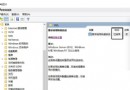
gpedit.msc 開啟群組原則編輯器。


| 類型 | 標題 | 文字 |
|---|---|---|
| 個人歡迎 | Welcome Back! | 今天也要元氣滿滿喔! |
| 資安提醒 | 公司資產 | 本電腦僅供授權人員使用,所有操作將被記錄審計。 |
| 幽默風格 | 系統啟動 | 正在載入咖啡因模組... 請勿拔掉電源線! |
| 極簡風 | 專注 · 高效 · 克制 |
HKLM\SOFTWARE\Microsoft\Windows\CurrentVersion\Policies\System\legalnoticecaption / legalnoticetext。Win10 如何將語音轉換為文字?訊飛語音輸入法電腦版支援語音輸入、即時轉寫,免費好用
Win10 預覽版 WiFi 連不上?三步驟重裝無線網卡驅動程式徹底解決
Win 10 地圖 App 找不到中國離線地圖?登錄檔修改 ChinaVariant 值啟用
Windows 10 硬碟佔用過高解決方案:五大優化關閉不必要系統服務釋放資源
Windows 10 應用程式商店無法存取/錯誤代碼:UAC 關閉導致、伺服器端故障、網路緩慢多因素分析
Windows 10 如何刪除 Windows.old 資料夾?使用「磁碟清理」最安全簡單