升級 Windows 10 後發現硬碟長期 100% 佔用、系統卡頓?這通常是背景服務過度讀寫導致。本文提供五大優化方案,針對性關閉非必要服務,大幅降低硬碟負載,延長壽命並提升流暢度。
1️⃣ 關閉家庭群組服務(效果最顯著)
家庭群組會持續同步共用檔案,導致硬碟狂讀寫。多數家庭環境不需此功能。
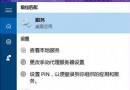
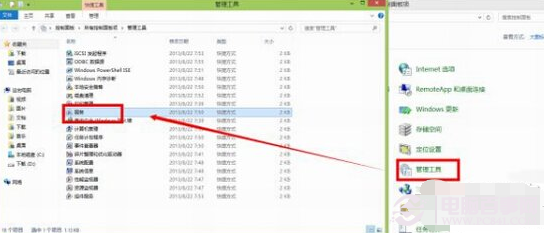
- 控制台 → 系統管理工具 → 服務。
- 找到 HomeGroupListener 與 HomeGroupProvider。
- 雙擊各服務 → 「啟動類型」改為「停用」 → 「停止」服務 → 確定。
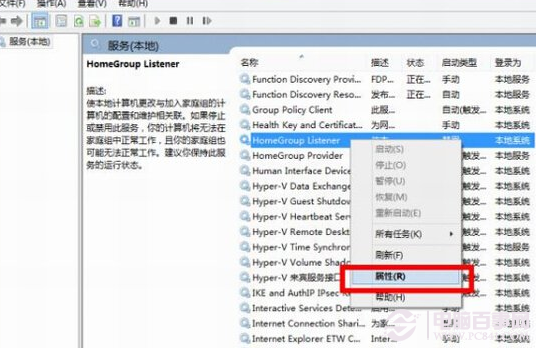
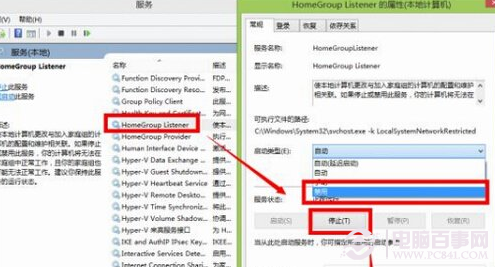
實測:關閉後硬碟佔用從 90% 降至 10% 左右,讀寫次數大幅減少。
2️⃣ 關閉自動維護排程任務(磁碟重組)
Windows 自動維護包含磁碟重組,低階電腦執行時會嚴重拖慢系統。
- 開啟路徑:
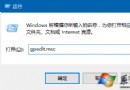
C:\Windows\System32\Tasks\Microsoft\Windows
- 將 Defrag 資料夾重新命名為 Defrag.bak。
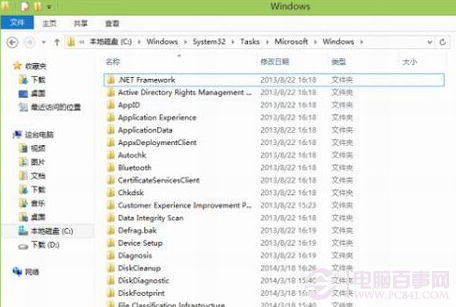
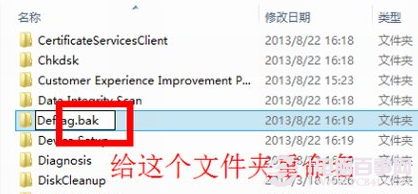
建議:改用第三方優化工具(如 Defraggler)每 1-2 個月手動優化一次。
3️⃣ 關閉虛擬記憶體(限實體記憶體 ≥ 4GB)
⚠ 注意:實體記憶體 2GB 或以下不建議關閉,否則易導致記憶體不足當機。
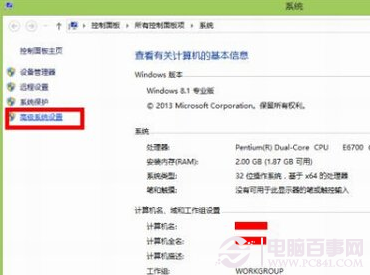
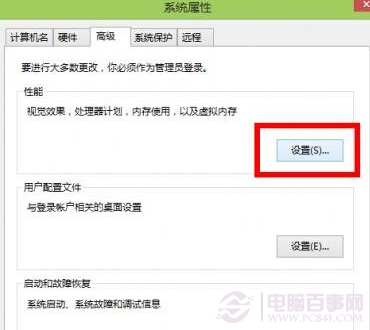
- 右鍵「此電腦」→ 「內容」→ 「進階系統設定」。
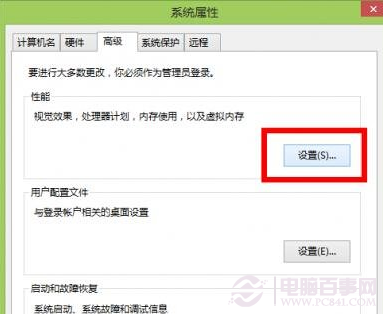
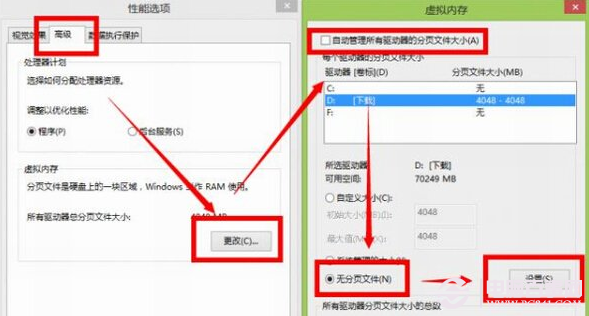
- 「效能」區塊 → 「設定」→ 「進階」→ 「虛擬記憶體」→ 「變更」。
- 取消勾選「自動管理分頁檔大小」→ 選擇「無分頁檔」→ 「設定」→ 「確定」→ 重開機。
4️⃣ 關閉 IPv6 協定(國內環境多無需求)
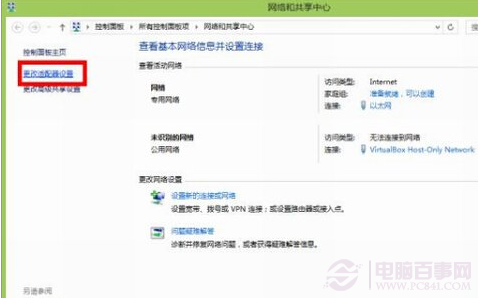
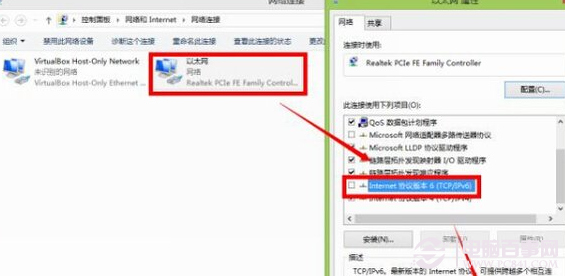
- 控制台 → 網路和網際網路 → 網路和共用中心 → 變更介面卡設定。
- 右鍵使用中的網路介面卡 → 「內容」。
- 取消勾選「網際網路通訊協定第 6 版 (TCP/IPv6)」→ 確定。
5️⃣ 關閉 Windows Defender(若已安裝第三方防毒)
Windows Defender 全盤掃描會導致硬碟高負載。安裝第三方防毒軟體後會自動關閉;若為資深使用者不裝防毒,可手動關閉:
- 控制台 → 所有控制台項目 → Windows Defender → 關閉即時防護。
📋 總結建議
依電腦配置與使用習慣選擇性套用。家庭群組、自動維護、IPv6 三項關閉風險最低、效益最高。虛擬記憶體與 Defender 需依記憶體大小與安全需求決定。優化後建議重開機觀察工作管理員「效能」分頁硬碟活動時間是否降低。