隨著使用時間增長,系統碟(通常是 C 槽)會累積大量暫存檔、更新備份、錯誤報告等垃圾檔案,導致可用空間銳減、系統變慢。Windows 10 內建的「磁碟清理」工具可安全移除這些檔案,以下是完整操作流程。
操作步驟
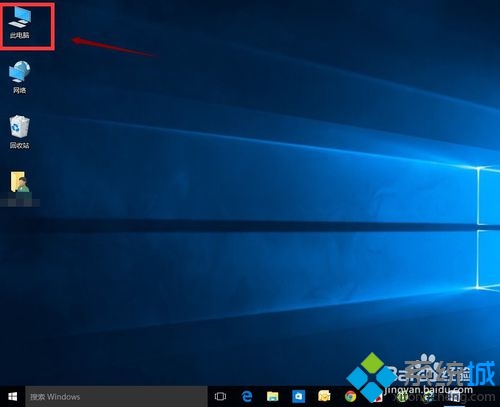
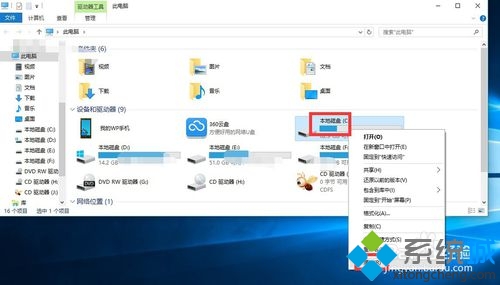
- 在桌面雙擊「這台電腦」(或按 Win + E 開啟檔案總管)。
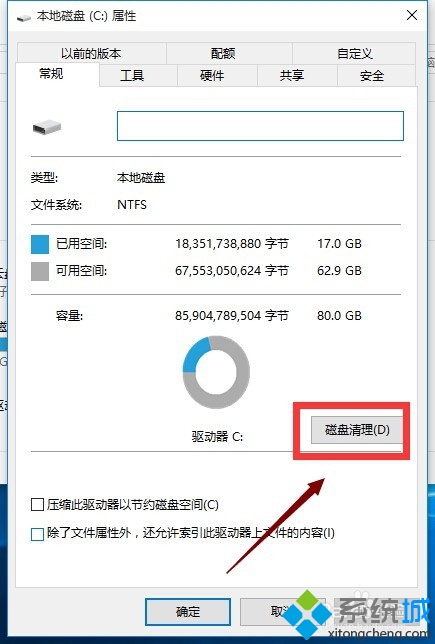
- 右鍵點擊系統碟(C:) → 選擇「內容」。
- 在「一般」索引標籤點擊「磁碟清理」按鈕。
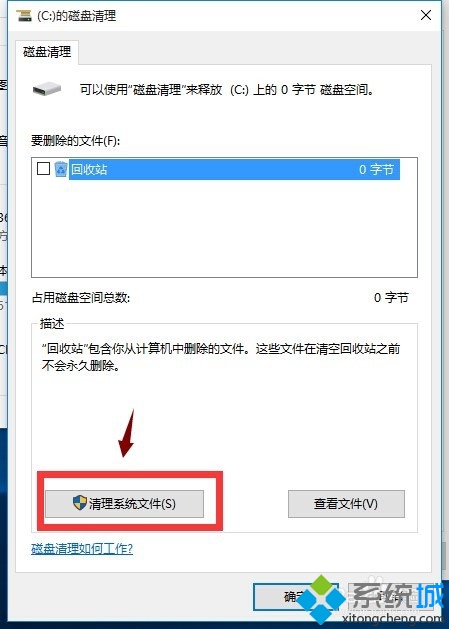
- 系統掃描完成後,點擊「清理系統檔案」(需管理員權限,可掃描更多項目)。
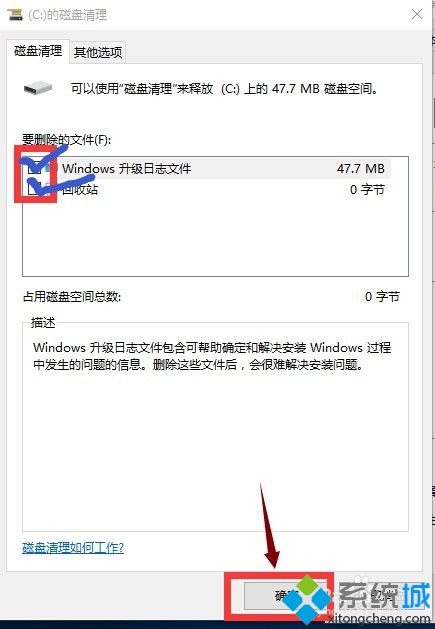
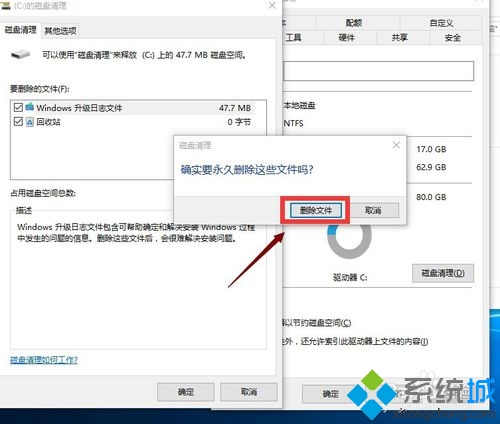
- 在檔案清單中勾選欲刪除的項目,建議勾選:
• 暫存檔案
• 回收站
• Windows 更新清理(佔用空間通常最大)
• 記憶體傾印檔案
• 傳遞優化檔案
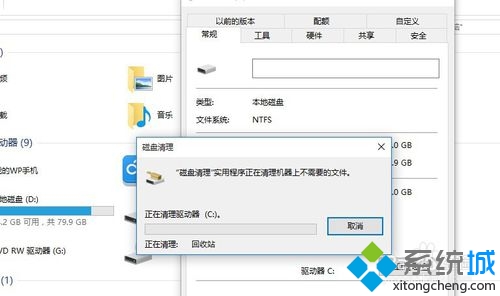
- 點擊「確定」→ 確認刪除,等待清理完成。
進階建議
- 清理前請確認回收站無重要檔案。
- 「Windows 更新清理」可能需較長時間,請耐心等待。
- 建議每月執行一次,維持系統效能。
- 若需更深度清理,可搭配「儲存空間感知」或第三方工具(如 CCleaner)。