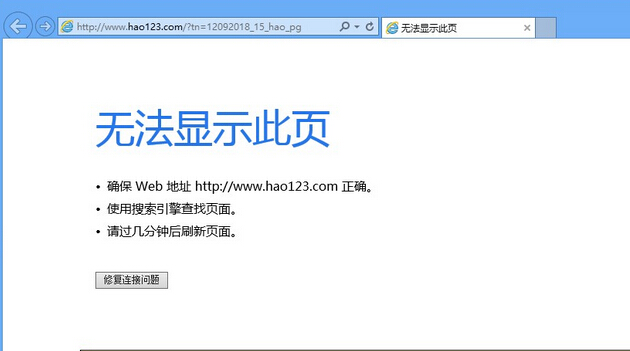
不少用戶在升級 Windows 10 後發現:Edge 瀏覽器正常,但 Chrome、Firefox 等第三方瀏覽器完全無法開啟網頁。這通常是因為升級過程中 Winsock 目錄或網路協定損壞導致。以下提供兩種經實測有效的修復方案。
方法一:重置 Winsock 目錄(推薦優先嘗試)
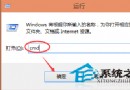
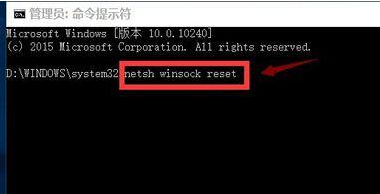
- 按 Win + X,選擇「命令提示字元(系統管理員)」或「Windows PowerShell(系統管理員)」。
- 輸入指令:
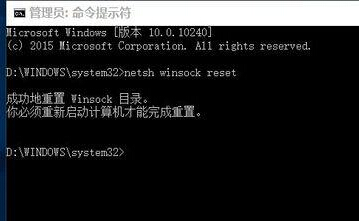
netsh winsock reset 並按 Enter。
- 看到「成功重設 Winsock 目錄」提示後,重新啟動電腦即可。
方法二:安裝可靠多播協定
- 開啟「網路和共用中心」→「變更介面卡設定」。
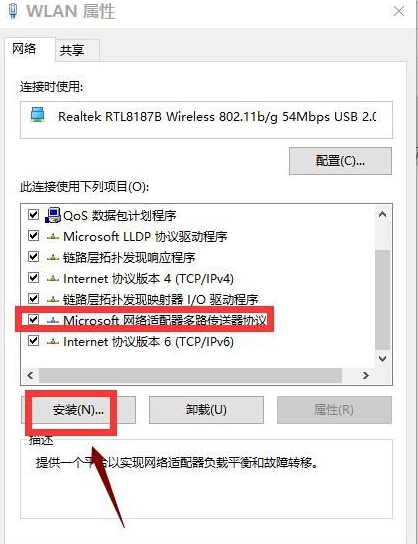
- 右鍵目前使用的網路介面卡 → 「內容」。
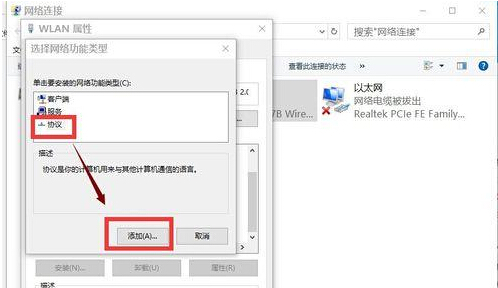
- 點選「安裝」→「協定」→「新增」。
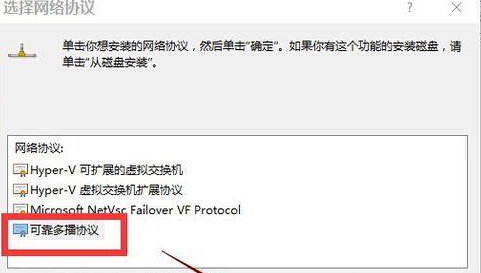
- 選擇「可靠多播協定」→ 確定安裝。
- 完成後重新啟動電腦。
補充說明
方法一可解決 90% 以上的升級後網路異常;若無效再嘗試方法二。兩者可同時執行,互不衝突。修復後建議檢查網卡驅動程式是否為最新版本。