精心調整的桌面背景、視窗色彩、聲音配置、滑鼠指標組合成「主題」。重裝系統、更換電腦、或想同步多裝置桌面風格時,將主題匯出為 .deskthemepack 檔案,雙擊即可一鍵套用,無需逐項重新設定。
備份主題完整步驟
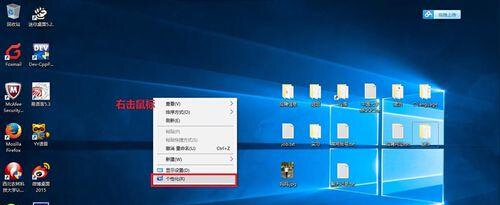
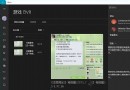
- 桌面空白處右鍵 > 「個人化」。
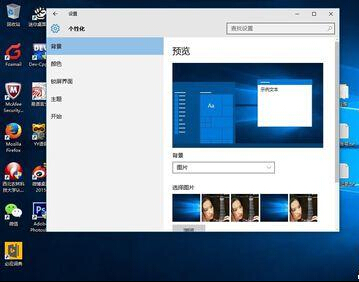
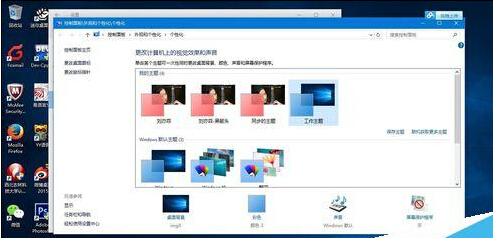
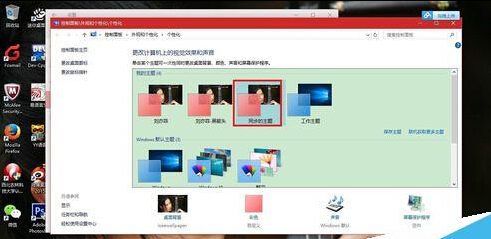
- 左側選單選 「主題」,右側點擊 「主題設定」(開啟傳統控制台「個人化」視窗)。
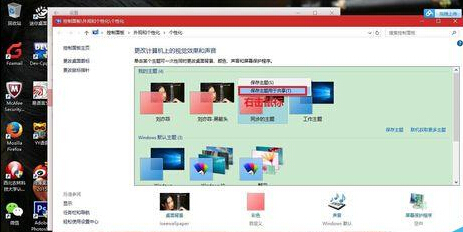
- 切換至欲備份的主題(確保為目前套用主題),在該主題縮圖上 右鍵點擊 > 選擇 「儲存主題以供分享」。
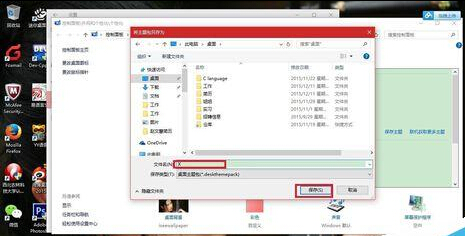
- 選擇儲存位置(建議備份至 OneDrive/USB/NAS),檔名自訂,儲存類型為 「主題套件 (*.deskthemepack)」,點擊「儲存」。
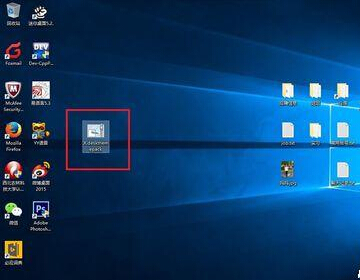
- 獲得
.deskthemepack 檔案,雙擊即可在任意 Win10/Win8/Win7 電腦套用完整主題。
主題套件包含內容
- 桌面背景(單張/投影片播放清單)。
- 視窗色彩/強調色。
- 系統聲音配置。
- 滑鼠指標配置。
- 螢幕保護程式設定(部分版本)。
跨版本相容性
- Win10/Win8.1/Win8: 完整支援
.deskthemepack。
- Win7: 僅支援
.themepack(舊格式),Win10 另存為時可選擇相容格式,或使用第三方工具轉換。