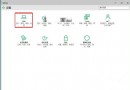
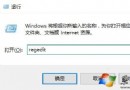
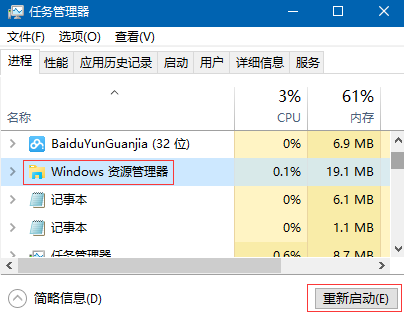
Windows 10 右鍵點擊任務欄空白處無任何反應、無右鍵菜單、或菜單閃現即消失。此為 explorer.exe 進程異常或 UWP 任務欄組件 (Taskbar.dll, StartMenuExperienceHost.exe) 註冊損壞導致。提供兩級修復方案:快速重啟資源管理器 (秒級恢復) 與 PowerShell 重註冊所有 UWP 包 (徹底修復)。
explorer.exe)。
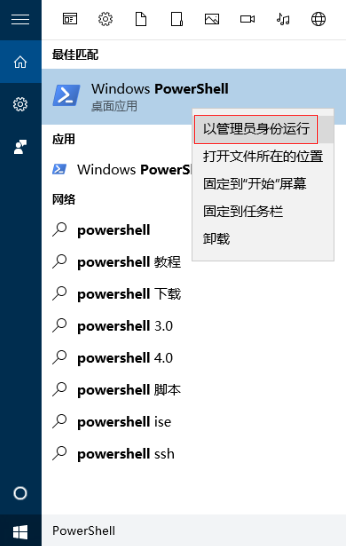
Get-AppXPackage -AllUsers | Foreach {Add-AppxPackage -DisableDevelopmentMode -Register "$($_.InstallLocation)\AppXManifest.xml"}
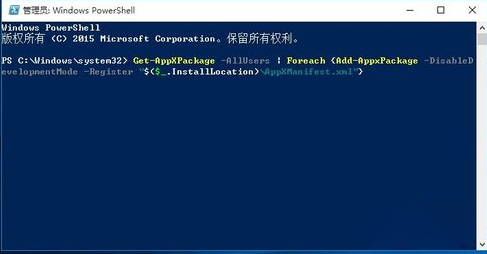
explorer.exe 承載任務欄、開始菜單、桌面、文件資源管理器殼。進程卡死/記憶體洩漏/句柄泄漏導致右鍵菜單消息泵阻塞,重啟進程釋放資源、重新初始化 COM 組件、重建消息隊列。Microsoft.Windows.StartMenuExperienceHost, Microsoft.Windows.Cortana 等)。系統更新、第三方清理工具、註冊表優化可能損壞其 AppXManifest.xml 註冊信息。命令遍歷所有用戶所有已安裝 UWP 包,強制重新註冊清單,修復損壞的啟動入口、權限聲明、視覺樹定義。| 可能原因 | 排查命令/操作 |
|---|---|
| 任務欄設置損壞 | 刪除 %LocalAppData%\Packages\Microsoft.Windows.StartMenuExperienceHost_*\LocalState 文件夾 → 重啟 |
| 第三方任務欄增強工具衝突 | 卸載 7+ Taskbar Tweaker、StartAllBack、OldNewExplorer 等 → 重啟 |
| 系統文件損壞 | 管理員 CMD: sfc /scannow + DISM /Online /Cleanup-Image /RestoreHealth |
| 用戶配置文件損壞 | 創建新管理員用戶測試 → 正常則遷移數據至新用戶 |
Win10 開啟「服務」管理工具的兩種方法:services.msc 指令與電腦管理
Windows 10 Build 10130 內建音樂應用程式新增夜間模式 (深色主題)
Win10 如何使用 Win7 公文包功能?同 ID 22995 註冊表恢復經典離線同步
Windows 10 Build 10074 開始選單隱藏「背景模糊」效果啟用教學:登錄新增 EnableBlurBehind=1 打造毛玻璃質感
Win10 關閉工作列跳躍清單「最近開啟的項目」:個人化設定一鍵停用
Windows 10 英文輸入法開啟自動更正與錯字標示功能教學