Windows XP Windows 7 Windows 2003 Windows Vista Windows 綜合教學 Linux 系統教學
Windows 10 Windows 8 Windows 2008 Windows NT Windows Server 電腦軟體教學

Win10 網路不穩定、頻斷線怎麼辦?關閉網卡省電模式完整教學

編輯:Windows 10 系統介紹

Win10 網路不穩怎麼辦?常見原因與解決方案

許多 Windows 10 使用者都遇過網路莫名其妙斷線、延遲高或不穩定的情況。除了路由器、網路供應商或硬體故障外,其實系統預設的「電源管理」機制常是隱形禍首——為了省電,Windows 會自動關閉網路卡,導致連線中斷。本文將詳細說明如何關閉網卡省電功能,並提供進階排查步驟,幫你徹底解決斷網困擾。

方法一:關閉網路卡的省電設定(最常見解法)

如果你的筆電或台式機在待機、螢幕關閉後網路就斷線,八成是這個設定惹的禍。請依照以下步驟操作:
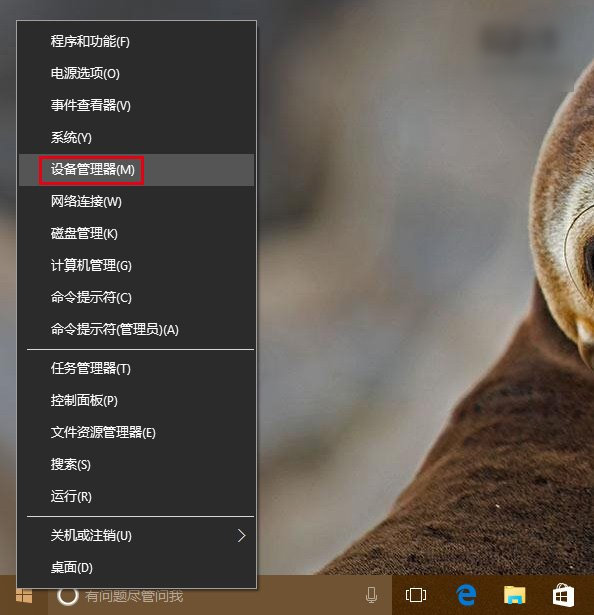
  1. 在「開始」按鈕上按右鍵,選擇「裝置管理員」。
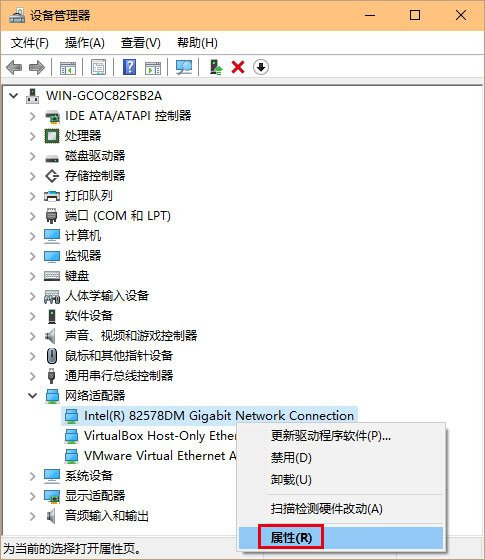
  2. 展開「網路介面卡」,找到你正在使用的乙太網路卡或無線網卡(通常名稱含有 Intel、Realtek、Wireless、Wi-Fi 等關鍵字),按右鍵選擇「內容」(或直接雙擊)。
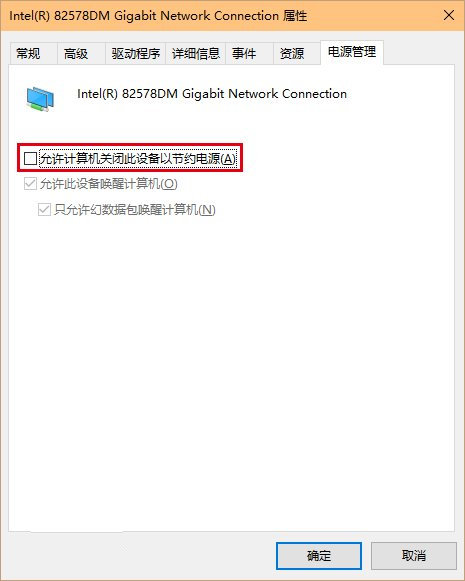
  3. 切換到「電源管理」索引標籤。
  4. 取消勾選「允許電腦關閉此裝置以節省電源」,按下「確定」儲存。


方法二:使用內建「疑難排解」快速定位問題

若關閉省電模式後問題仍未解決,可能是路由器設定、驅動程式異常、DNS 錯誤或 IP 衝突所致。Windows 10 內建的網路疑難排解工具能自動偵測並修復常見問題:

  1. 在工作列右下角網路圖示上按右鍵,選擇「疑難排解」。
  2. 系統會自動掃描並嘗試修復偵測到的問題,依照畫面指示操作即可。

進階排查建議

  • 更新網卡驅動程式:至筆電/主機板官網下載最新驅動,或在裝置管理員右鍵網卡選「更新驅動程式」。
  • 重設網路指令:以管理員身分開啟 CMD,依序輸入 netsh winsock reset、netsh int ip reset、ipconfig /release、ipconfig /renew、ipconfig /flushdns,完成後重開機。
  • 檢查路由器:重啟路由器、更新韌體、嘗試固定頻道/頻寬、關閉 QoS 或 IPv6 測試。
  • 更換 DNS:改用 1.1.1.1 (Cloudflare) 或 8.8.8.8 (Google) 等公開 DNS。

完成上述設定後,大多數 Win10 網路不穩、自動斷線的問題都能獲得改善。若問題持續,建議檢查網路線、無線訊號干擾,或請專業人士協助診斷硬體狀態。

Copyright © Windows教程網 All Rights Reserved