Windows XP Windows 7 Windows 2003 Windows Vista Windows 綜合教學 Linux 系統教學
Windows 10 Windows 8 Windows 2008 Windows NT Windows Server 電腦軟體教學

Windows 10 將輸入法預設模式設為英文 (半形) 設定教學

編輯:Windows 10 系統介紹

Windows 10 微軟拼音/注音輸入法預設啟動時為「中文輸入模式」 (全形),許多程式開發者、需要頻繁輸入英文指令/代碼的用戶希望啟動即為「英文模式」 (半形/直接輸入英文)。透過輸入法選項中的「IME 預設模式」設定,即可實現開機/切換至該輸入法時自動進入英文狀態,無需每次按 Shift 切換。
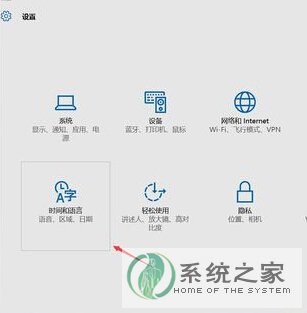
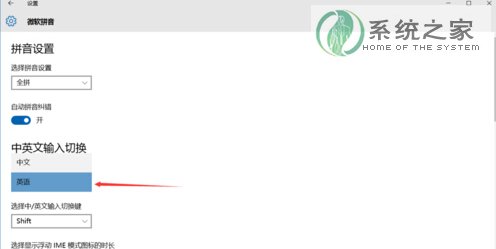
設定步驟 (以微軟拼音為例,微軟注音/倉頡/速成同樣適用)

  1. 開啟 設定 > 時間和語言 > 語言 (Win10 1903 以上版本為 語言與地區)。
  2. 在「慣用語言」列表中點選 中文 (繁體/簡體) > 選項。
  3. 在「鍵盤」區塊點選 微軟拼音 (或您使用的輸入法) > 選項。
  4. 在彈出的輸入法選項視窗中,找到 一般 或 輸入行為 索引標籤 (視版本而定)。
  5. 尋找 IME 預設模式 / 預設輸入模式 / 啟動時的輸入模式 選項。
  6. 將預設值從「中文模式」/「漢字模式」改為 英文模式 / 半形模式 / 直接輸入。
  7. 同頁面可設定 中英文切換鍵 (預設為 Shift),確認無誤後關閉視窗。
Win10 設定 語言 選項
進入語言選項 > 鍵盤 > 輸入法選項
微軟拼音選項 IME預設模式 設為英文
將「IME 預設模式」設為「英文模式」

設定生效驗證

  • 按 Win + 空格 切換至微軟拼音/注音,或重新開機後首次輸入,游標應直接顯示半形英文狀態 (通常游標為細線 `|` 或提示 `Eng`)。
  • 需輸入中文時,按 Shift (或設定的切換鍵) 即時切換至中文模式。

適用場景與優缺點

場景 建議設定
程式開發 / 終端機操作 / 英文文檔撰寫 預設英文模式 (本教學設定)
中文文書處理 / 聊天 / 一般辦公 預設中文模式 (出廠預設)
混合輸入 (中英各半) 預設中文 + 善用 Shift 即時切換 (最彈性)

常見問題

Q: 設定後重開機失效?
A: 少數版本 Bug 會重置此選項。解決:登錄表固定 (進階) 或使用第三方輸入法 (如小鶴雙拼、RIME) 具備更穩定的預設模式記憶功能。
Q: 找不到「IME 預設模式」選項?
A: 不同版本 Win10 介面術語不同。嘗試尋找:「輸入模式」、「啟動模式」、「預設狀態」、「General > Default Input Mode」。確保輸入法版本較新 (透過 Microsoft Store 更新)。
Q: 微軟五筆/倉頡/速成支援嗎?
A: 支援。操作路徑相同:語言選項 > 鍵盤 > 對應輸入法 > 選項 > 一般/輸入行為 > 預設模式設為英文/半形。

進階替代方案:第三方輸入法

若原生輸入法設定不穩定或功能不足,推薦:

  • 小鶴雙拼 / 自然碼雙拼 (開源、輕量、高度可定製預設模式、雲端同步)
  • RIME (中州韻) (極客級、完全可程式化、支援無數輸入方案、預設模式由方案決定)
  • 搜狗/百度/訊飛輸入法 (功能豐富、雲端詞庫、預設模式設定在屬性裡)
Copyright © Windows教程網 All Rights Reserved