問題現象
存取網路共用資料夾時提示:「403-2 無法存取。您可能沒有權限使用網路資源... 此帳戶未獲授權從這個工作站登入。」
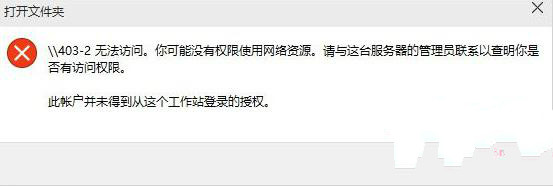
網路共用資料夾權限錯誤提示 (403-2)
解決方案:建立 Windows 認證
- 開啟「控制台」→ 檢視模式「大圖示」→ 「認證管理員」
- 選擇「Windows 認證」索引標籤 → 「新增 Windows 認證」
- 填寫資訊:
- 網際網路或網路位址:目標電腦名稱 (或 IP 位址)
- 使用者名稱:guest
- 密碼:留空
- 點擊「確定」儲存
- 在**目標電腦**上啟用 Guest 帳戶:
「控制台」→「使用者帳戶」→「管理其他帳戶」→ 「Guest」→ 「開啟」
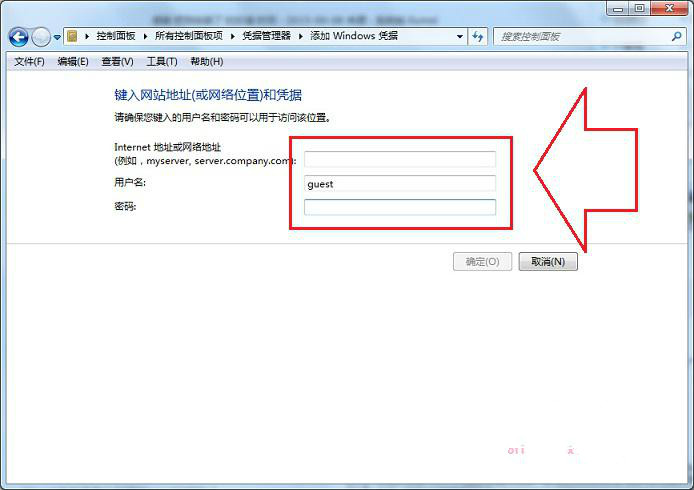
認證管理員 → 新增 Windows 認證 (目標電腦名稱/guest/空密碼)
原理說明
Windows 預設不允許空密碼帳戶進行網路驗證 (本地原則「帳戶: 將本地帳戶的空白密碼限制為僅限主控台登入」啟用)。透過預先儲存 Guest 認證並開啟目標端 Guest 帳戶,繞過互動式登入限制實現無縫存取。
安全性提醒
- 啟用 Guest 帳戶會降低目標電腦安全性,僅建議受信任區域網路使用
- 企業環境請使用具備適當權限的網域帳戶
- 可搭配「進階共用設定」→「關閉密碼保護共用」 (不建議)
替代方案
- 使用具體使用者帳戶建立認證 (而非 Guest)
- 對應網路磁碟機時勾選「使用其他認證連線」
- 調整本地安全性原則允許空密碼網路登入 (secpol.msc)