Windows XP Windows 7 Windows 2003 Windows Vista Windows 綜合教學 Linux 系統教學
Windows 10 Windows 8 Windows 2008 Windows NT Windows Server 電腦軟體教學

Windows 10 任務列圖標透明化教學:修改登錄實現無縫融合效果

編輯:Windows 10 系統介紹

Windows 10 任務列圖標預設帶有背景色塊,部分使用者偏好完全透明的圖標,使其與任務列背景融為一體。雖然官方未提供直接選項,但可透過修改登錄啟用隱藏功能。本文提供詳細步驟與復原方法。
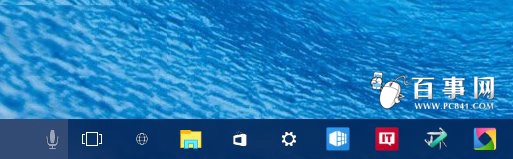
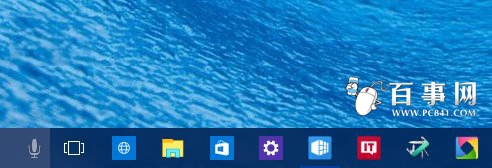
修改登錄後的透明圖標效果

▲ 修改後:圖標背景透明,與任務列完美融合

修改前的預設圖標效果

▲ 修改前:圖標帶有顯眼的背景色塊

⚠ 重要提醒:登錄編輯器涉及系統核心設定,請勿修改不熟悉的鍵值。操作前建議備份登錄或建立系統還原點。

操作步驟

  1. 按 Win + R 開啟「執行」,輸入 regedit.exe 並按 Enter,開啟登錄編輯器。
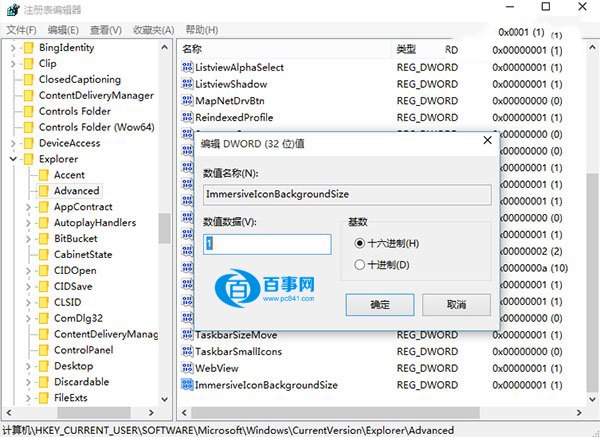
  2. 定位至以下路徑:
    HKEY_CURRENT_USER\SOFTWARE\Microsoft\Windows\CurrentVersion\Explorer\Advanced
  3. 在右側空白處右鍵 → 新增 → DWORD (32 位元) 值,命名為 ImmersiveIconBackgroundSize。
  4. 雙擊該值,數值資料設為 0 或 1 均可(建議用 0)。
  5. 重新啟動「檔案總管」或重開機即可生效。
    技巧:可使用「軟媒魔方」的「重新啟動檔案總管」快捷指令快速套用。

登錄編輯器路徑與新增值示例

如何復原預設效果

  1. 再次開啟登錄編輯器,定位至同一路徑。
  2. 刪除 ImmersiveIconBackgroundSize 值。
  3. 重新啟動檔案總管或重開機。

適用版本

此修改適用於 Windows 10 各版本(含家用版、專業版、企業版),對 LTSC 版本同樣有效。

Copyright © Windows教程網 All Rights Reserved