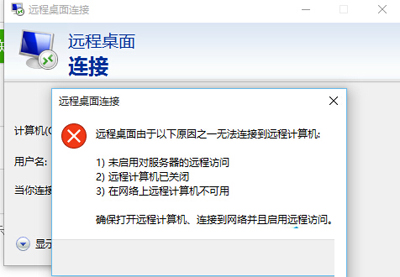
遠端桌面連不上的常見三大原因與設定
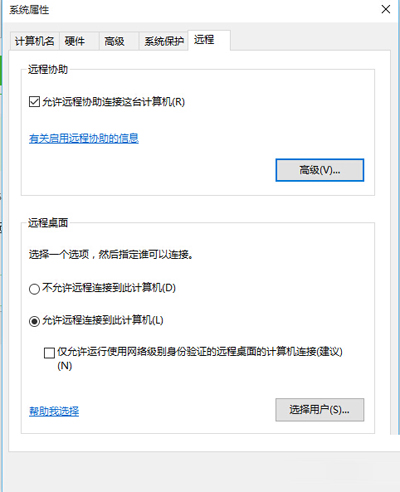
1. 系統允許遠端連線
- 右鍵「此電腦」→ 「內容」→ 「遠端設定」。
- 「遠端」頁籤 → 選擇「允許遠端連線連接到這台電腦」→ 確定。
2. 防火牆開啟遠端桌面規則
- 控制台 → 「Windows Defender 防火牆」→ 「進階設定」。
- 「輸入規則」→ 找到所有名稱含「遠端桌面」的規則 → 右鍵 → 「啟用規則」。
- 同步啟用「檔案和印表機共用 (回顯要求 - ICMPv4 輸入)」。
3. 電源設定防止睡眠中斷連線
- Win+I → 「系統」→ 「電源和睡眠」。
- 「睡眠」→ 「插上電源時,電腦進入睡眠狀態」設為「永不」。
重要限制
Win10 家用版不支援作為遠端桌面主機 (被控端),僅能作為客戶端連線。需升級專業版/企業版或使用第三方遠端軟體 (TeamViewer、AnyDesk、Chrome Remote Desktop)。