Windows XP Windows 7 Windows 2003 Windows Vista Windows 綜合教學 Linux 系統教學
Windows 10 Windows 8 Windows 2008 Windows NT Windows Server 電腦軟體教學

Win10 卡在登入畫面無法進入桌面?排查新裝驅動/軟體、安全模式移除、最後手段重置

編輯:Windows 10 系統介紹

Win10 輸入正確密碼後停留在「正在登入」畫面,滑鼠可動、Ctrl+Alt+Del 有反應但無法進入桌面。多數由近期安裝的驅動程式或軟體衝突導致,以下是系統性排查流程。
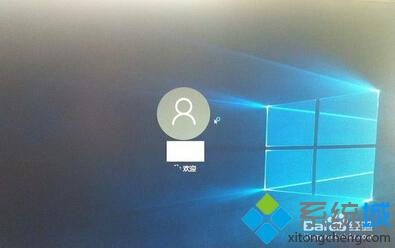
現象確認

  • 密碼正確後顯示「正在登入...」長時間無變化。
  • 可呼出 Ctrl+Alt+Del 選單,但切換使用者/工作管理員皆無法破解。

卡在登入畫面

排查邏輯:由近及遠,優先驅動程式

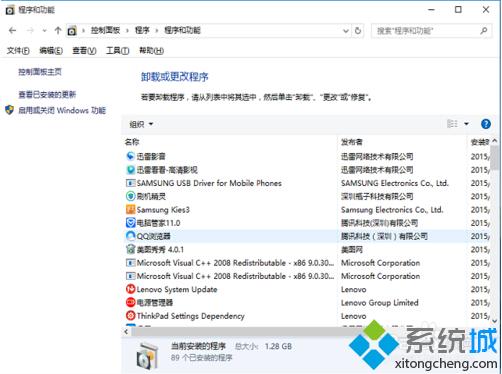
  1. 回憶卡住前安裝了什麼驅動/軟體(特別是 64 位元環境下的銀行 U 盾驅動、無線網卡驅動)。
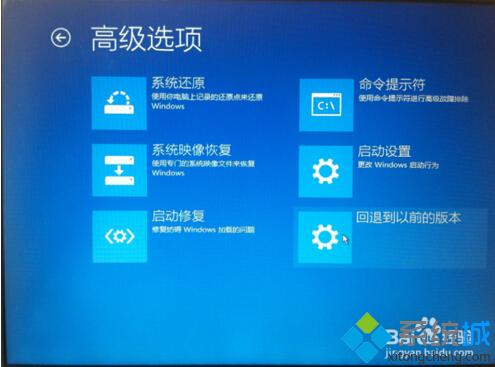
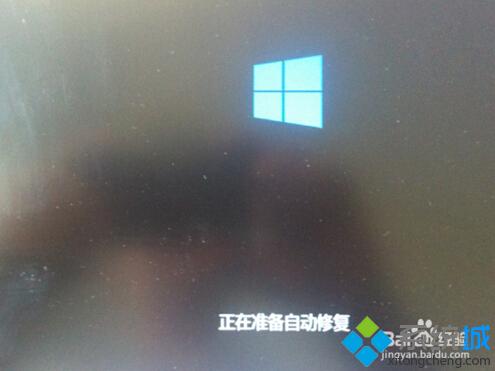
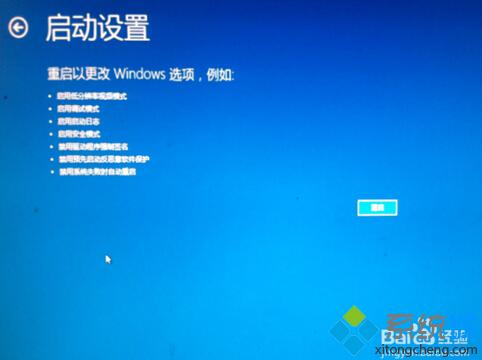
  2. 開機時長按電源鍵強制關機,重複 3 次觸發「自動修復」→「進階選項」→「啟動設定」→「安全模式」。
  3. 若安全模式可進入,確認是第三方驅動/軟體問題,在安全模式中嘗試移除。
  4. 部分驅動(如工行 U 盾)安全模式無法移除,需多次重啟碰運氣進入桌面後立即移除。
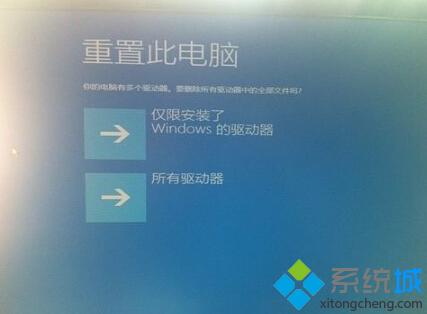
  5. 若無法確定禍首或系統已亂,選擇「重置這台電腦」→「保留個人檔案」→ 重新安裝應用逐一驗證。

回憶安裝軟體驅動

優先考慮驅動程式

進入安全模式

安全模式無法移除驅動

多次重啟碰運氣

重置保留個人檔案

預防建議

  • 升級/重裝後先備份系統映像(Macrium Reflect、Veeam Agent 等)。
  • 驅動程式優先從裝置製造商官網下載 WHQL 認證版,避免 Windows Update 自動推送的非穩定版。
  • 銀行 U 盾等安全元件驅動若非必需,嘗試使用網頁版/手機版銀行服務減少驅動衝突。
Copyright © Windows教程網 All Rights Reserved